

Bluetooth Kulaklık Bilgisayara Nasıl Bağlanır? Windows ve Mac Rehberi
Bluetooth kulaklık bilgisayara nasıl bağlanır? Windows ve Mac adımlarını, bağlantı ve ses sorunlarının pratik çözümlerini bu rehberde öğrenin.

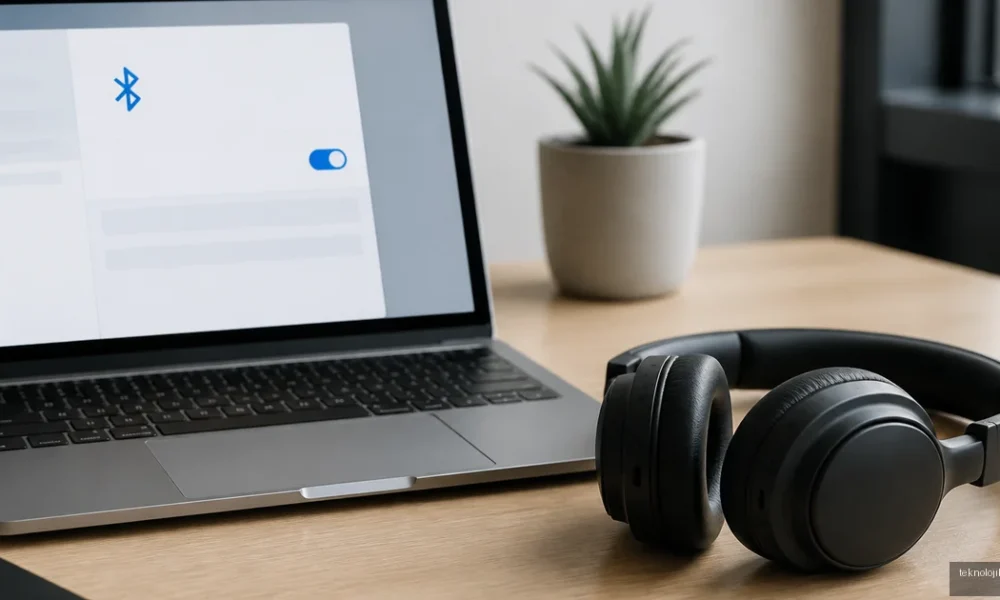
Bluetooth kulaklık bilgisayara nasıl bağlanır? Windows veya Mac bilgisayarınızda Bluetooth özelliğini açıp kulaklığı eşleştirme moduna alarak birkaç adımda bağlantı kurabilirsiniz. Kulaklık listede görünmüyorsa eşleştirme modunu, sürücüyü ve bilgisayarın ses çıkış ayarını kontrol etmek gerekir. Aşağıdaki rehber, bağlantı kurma işleminden ses gelmeme sorununa kadar en sık karşılaşılan durumları pratik biçimde açıklar.
İçindekiler:
- Bluetooth kulaklık PC’de kullanılır mı?
- Bluetooth kulaklık bilgisayara nasıl bağlanır?
- Windows 11 ve Windows 10’da bağlantı
- Mac bilgisayara Bluetooth kulaklık bağlama
- Bluetooth kulaklık bağlanmıyor: Ne yapmalıyım?
- Bilgisayar Bluetooth kulaklığı görmüyor
- Bluetooth sürücüsünü kontrol etme
- Bluetooth kulaklık bağlanıyor ama bilgisayardan ses gelmiyor
- Ses ayarlarında kontrol edilmesi gerekenler
- Daha sorunsuz Bluetooth bağlantısı için ipuçları
- Sık Sorulan Sorular
- Bluetooth kulaklık her bilgisayara bağlanır mı?
- Bluetooth kulaklık neden bilgisayarda görünmüyor?
- Bluetooth kulaklık bağlandı, fakat ses telefondan geliyor. Neden?
- Bluetooth kulaklıkla bilgisayarda mikrofon kullanılabilir mi?
Bluetooth kulaklık PC’de kullanılır mı?
Evet, Bluetooth kulaklık PC’de kullanılabilir. Bilgisayarınızda yerleşik Bluetooth varsa doğrudan bağlanabilirsiniz. Masaüstü bilgisayarlarda Bluetooth özelliği bulunmuyorsa USB Bluetooth adaptörü, diğer adıyla Bluetooth dongle, kullanmanız gerekir.
Film izlemek, müzik dinlemek, çevrim içi toplantılara katılmak ve oyun oynamak için Bluetooth kulaklık yeterlidir. Ancak rekabetçi oyunlarda kablosuz bağlantının oluşturabileceği küçük ses gecikmesi önemli olabilir. Bu tür kullanımda düşük gecikme destekli bir model veya kulaklığın kendi USB alıcısı daha iyi sonuç verir.
Bluetooth kulaklık bilgisayara nasıl bağlanır?
Windows 11 ve Windows 10’da bağlantı
- Kulaklığı bilgisayara yakın bir yere koyun ve pil seviyesinin yeterli olduğundan emin olun.
- Kulaklığın güç veya Bluetooth düğmesine birkaç saniye basarak eşleştirme modunu açın. Genellikle LED ışık mavi-beyaz renkte yanıp söner.
- Windows’ta Başlat > Ayarlar > Bluetooth ve cihazlar yolunu açın. Windows 10 kullanıyorsanız menü adı Ayarlar > Cihazlar > Bluetooth ve diğer cihazlar şeklindedir.
- Bluetooth anahtarını açın ve Cihaz ekle seçeneğine tıklayın.
- Bluetooth seçeneğini seçin, listede kulaklığınızın adını gördüğünüzde üzerine tıklayın.
- Ekranda Bağlandı veya Bağlı ses ifadesi görünene kadar bekleyin.
İlk eşleştirmeden sonra kulaklığı açtığınızda ve bilgisayarın Bluetooth’u etkin olduğunda cihaz çoğunlukla otomatik bağlanır. Aynı kulaklık telefona da bağlıysa bağlantı önceliği telefonda kalabilir. Bu durumda telefonun Bluetooth ayarından kulaklığın bağlantısını geçici olarak kesin.
Mac bilgisayara Bluetooth kulaklık bağlama
- Apple menüsünden Sistem Ayarları > Bluetooth bölümünü açın. Eski macOS sürümlerinde bu bölüm Sistem Tercihleri > Bluetooth olarak görünür.
- Bluetooth’u etkinleştirin.
- Kulaklığı eşleştirme moduna alın.
- Cihaz adı listede belirdiğinde Bağlan düğmesine basın.
Mac’te bağlantı kurulduktan sonra sesin kulaklığa yöneldiğini kontrol etmek için Sistem Ayarları > Ses > Çıkış bölümünü açın ve kulaklığınızı seçin.
Bluetooth kulaklık bağlanmıyor: Ne yapmalıyım?
Kulaklık listede görünse bile bağlantı tamamlanmıyorsa sorun çoğu zaman kulaklığın hâlâ başka bir cihaza bağlı olması veya eşleştirme belleğinin dolmasıdır. Aşağıdaki sırayı izlemek, rastgele ayar değiştirmekten daha hızlı sonuç verir:
- Kulaklığı telefondan, tabletten veya başka bir bilgisayardan ayırın.
- Kulaklığı kapatıp açın ve yeniden eşleştirme moduna alın.
- Bilgisayarda kayıtlı kulaklık adını kaldırın. Windows’ta Bluetooth ve cihazlar bölümünden cihazın yanındaki üç noktaya tıklayıp Cihazı kaldır seçeneğini kullanın.
- Bluetooth’u kapatın, yaklaşık 10 saniye bekleyin ve tekrar açın.
- Hem bilgisayarı hem kulaklığı yeniden başlatın.
- Kulaklığın pilini şarj edin. Düşük pil, bazı modellerde LED’in yanmasına rağmen eşleştirmenin tamamlanmamasına neden olabilir.
Kulaklık daha önce çok sayıda cihazla eşleştirildiyse fabrika ayarlarına sıfırlamak gerekebilir. Sıfırlama yöntemi modele göre değişir; genellikle güç ve ses açma düğmelerine birlikte birkaç saniye basılır. Doğru kombinasyon için üreticinin kullanım kılavuzunu kontrol edin.
Bilgisayar Bluetooth kulaklığı görmüyor
Bilgisayar kulaklığı hiç listelemiyorsa önce kulaklığın gerçekten keşfedilebilir durumda olduğundan emin olun. Sadece açmak yeterli değildir; birçok modelde güç düğmesine uzun basmak veya ayrı bir Bluetooth düğmesine basmak gerekir. LED ışığın hızlı yanıp sönmesi genellikle eşleştirme modunu gösterir.
Windows’ta Ayarlar > Bluetooth ve cihazlar bölümünde Bluetooth seçeneği hiç görünmüyorsa bilgisayarınızda Bluetooth donanımı olmayabilir veya sürücü eksik olabilir. Özellikle masaüstü bilgisayarlarda Wi-Fi antenlerinin bulunması Bluetooth’un da kesin olarak bulunduğu anlamına gelmez.
Bluetooth sürücüsünü kontrol etme
Başlat düğmesine sağ tıklayıp Aygıt Yöneticisi uygulamasını açın. Bluetooth başlığı altında sarı uyarı işareti varsa sürücüyü güncelleyin veya cihazı kaldırıp bilgisayarı yeniden başlatın. Sürücüyü mümkünse bilgisayarın veya anakartın üretici sitesinden indirin; rastgele sürücü paketleri uyumluluk sorunları oluşturabilir.
Bluetooth donanımı yoksa USB Bluetooth adaptörünü boş bir USB portuna takın ve üreticinin sürücüsünü kurun. Adaptörü kasanın arka tarafında, metal yüzeylerin arasında kullanmak yerine ön USB portuna veya kısa bir USB uzatma kablosuna takmak bağlantı mesafesini iyileştirebilir.
Bluetooth kulaklık bağlanıyor ama bilgisayardan ses gelmiyor
Bu durumda eşleştirme başarılıdır; sorun çoğunlukla yanlış ses çıkış cihazının seçilmesinden kaynaklanır. Windows’ta görev çubuğundaki hoparlör simgesine tıklayın, ses çıkışı listesini açın ve kulaklığınızın Headphones veya Stereo olarak görünen seçeneğini seçin.
Toplantı veya arama uygulaması kullanıyorsanız uygulamanın kendi ses ayarlarını da ayrıca kontrol edin. Windows sisteminde kulaklık seçili olsa bile Zoom, Teams, Discord veya tarayıcı farklı bir çıkış cihazını kullanabilir. Uygulamayı tamamen kapatıp kulaklığı seçtikten sonra yeniden açmak bazen yeterlidir.
Ses ayarlarında kontrol edilmesi gerekenler
- Bilgisayarın ve kulaklığın ses seviyesini yükseltin; bazı modellerde medya sesi sıfıra inebilir.
- Ayarlar > Sistem > Ses bölümünde doğru çıkış cihazını seçin.
- Ses karıştırıcısında kullandığınız uygulamanın sessize alınmadığını kontrol edin.
- Kulaklığın Hands-Free ve Stereo seçenekleri varsa müzik için Stereo’yu deneyin.
- Bluetooth kulaklığı kaldırıp yeniden eşleştirin.
Hands-Free profilinde mikrofon aktif olur; buna karşılık ses kalitesi Stereo profilinden belirgin biçimde düşük olabilir. Görüntülü görüşme sırasında sesin boğuklaşmasının nedeni çoğu zaman arıza değil, Bluetooth’un mikrofon ve kulaklık profilini aynı anda kullanmasıdır. Daha iyi ses için bilgisayarın dahili mikrofonunu seçip kulaklığı Stereo çıkış olarak kullanmayı deneyebilirsiniz.
Daha sorunsuz Bluetooth bağlantısı için ipuçları
- Kulaklık ile bilgisayar arasında duvar, metal kasa veya yoğun kablosuz cihazlar bulunmamasına dikkat edin.
- USB 3.0 disk ve adaptörleri Bluetooth dongle’ın hemen yanında kullanmayın; bazı sistemlerde parazit oluşturabilir.
- Bilgisayarın güç tasarrufu ayarlarında Bluetooth adaptörünün kapatılmasına izin verilmediğini kontrol edin.
- Ses kesiliyorsa kulaklığı bilgisayara yaklaştırın ve kullanılmayan Bluetooth cihazlarının bağlantısını kesin.
- İşletim sistemi güncellemelerini ve üreticinin Bluetooth sürücüsünü güncel tutun.
Sık Sorulan Sorular
Bluetooth kulaklık her bilgisayara bağlanır mı?
Bluetooth özelliği bulunan bilgisayarlara bağlanır. Bluetooth olmayan masaüstü bilgisayarlarda uyumlu bir USB Bluetooth adaptörü kullanmanız gerekir.
Bluetooth kulaklık neden bilgisayarda görünmüyor?
Kulaklık eşleştirme modunda olmayabilir, başka bir cihaza bağlı olabilir veya bilgisayarın Bluetooth sürücüsü eksik olabilir. Bu üç noktayı kontrol edin.
Bluetooth kulaklık bağlandı, fakat ses telefondan geliyor. Neden?
Kulaklık aynı anda telefona da bağlı kalmış olabilir. Telefonun Bluetooth bağlantısını kesin ve bilgisayarın ses çıkış ayarlarından kulaklığı seçin.
Bluetooth kulaklıkla bilgisayarda mikrofon kullanılabilir mi?
Evet. Windows veya macOS ses ayarlarından kulaklığın mikrofonunu giriş cihazı olarak seçebilirsiniz. Görüşme sırasında ses kalitesi, kullanılan Bluetooth profilinden etkilenebilir.
Kısa özet: Kulaklığı eşleştirme moduna alın, bilgisayarın Bluetooth ayarlarından cihazı ekleyin ve bağlantıdan sonra ses çıkışını kulaklığınıza yönlendirin. Görünmeme veya bağlanmama sorunu sürerse cihazı kaldırıp yeniden eşleştirin; Bluetooth seçeneği bilgisayarda yoksa uygun bir USB Bluetooth adaptörü kullanın.





Yorum yok! İlk sen yap.