

Epson Yazıcı Telefona Nasıl Bağlanır? Adım Adım Kurulum
Epson yazıcıyı telefona bağlama adımlarını öğrenin. Epson Smart Panel, Wi-Fi Direct ve L3256 kurulumu için pratik ve güncel rehber.

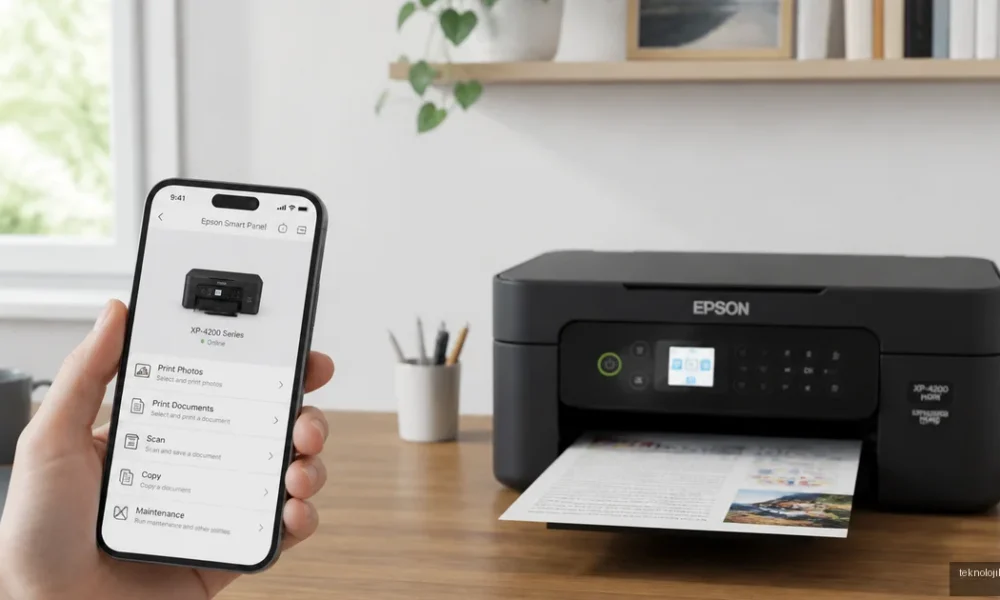
Epson yazıcı telefona nasıl bağlanır? Bunun en kolay yolu, yazıcıyı ve telefonu aynı Wi-Fi ağına bağlayıp modelinizle uyumlu Epson Smart Panel veya Epson iPrint uygulamasını kullanmaktır. Epson L3256 gibi kablosuz destekli modellerde kurulum birkaç dakika içinde tamamlanır; Wi-Fi olmayan ortamlarda ise Wi-Fi Direct ile modem kullanmadan doğrudan bağlantı kurulabilir.
İçindekiler:
- Epson yazıcıyı telefona bağlamadan önce yapılması gerekenler
- Epson yazıcı telefona nasıl bağlanır?
- 1. Epson Smart Panel uygulamasını yükleyin
- 2. Yazıcıyı kablosuz kurulum moduna alın
- 3. Wi-Fi ağını seçip parolayı girin
- 4. Test baskısı alın
- Epson L3256 yazıcı telefona nasıl bağlanır?
- Wi-Fi Direct ile modem olmadan Epson yazıcıya bağlanma
- Epson yazıcı telefondan nasıl kullanılır?
- Epson yazıcı telefona bağlanmıyor: Denenmiş çözüm yolları
- HP yazıcı telefona nasıl bağlanır kablosuz?
- Kısa özet: En pratik bağlantı yöntemi
- Sık Sorulan Sorular
- Epson yazıcı telefona uygulamasız bağlanır mı?
- Epson L3256 telefondan fotoğraf yazdırır mı?
- Telefon ve Epson yazıcı aynı Wi-Fi ağında olduğu hâlde yazıcı neden görünmüyor?
- Epson yazıcı internetsiz çalışır mı?
Epson yazıcıyı telefona bağlamadan önce yapılması gerekenler
Kuruluma başlamadan önce yazıcının fişe takılı, açık ve yeterli mürekkebe sahip olduğundan emin olun. İlk bağlantıda yazıcıyı telefonun bulunduğu Wi-Fi ağına tanıtmanız gerekir. Telefonunuzun mobil verisini kapatmak şart değildir ancak kurulum sırasında uygulamanın yazıcıyı bulamaması hâlinde geçici olarak kapatmak sorunu çözebilir.
- Telefonunuzda güncel Android veya iOS sürümü bulunmalı.
- Yazıcı, telefonla aynı kablosuz ağa bağlanmalı.
- Modem üzerinde 2,4 GHz Wi-Fi etkin olmalı; birçok Epson modelinde ilk kurulum 5 GHz ağda çalışmayabilir.
- Epson Smart Panel veya model destekliyorsa Epson iPrint uygulaması telefona yüklenmeli.
- Yazıcıda kâğıt bulunmalı ve hata ışığı yanmamalı.
Epson yazıcı telefona nasıl bağlanır?
1. Epson Smart Panel uygulamasını yükleyin
Android telefonlarda Google Play Store’u, iPhone’da App Store’u açarak Epson Smart Panel uygulamasını aratın ve yükleyin. Bazı eski Epson yazıcılarda Smart Panel yerine Epson iPrint kullanılır. Uygulama yazıcınızı tanımıyorsa yazıcının model adını Epson destek sayfasından kontrol ederek hangi uygulamanın önerildiğini doğrulayın.
2. Yazıcıyı kablosuz kurulum moduna alın
Uygulamayı açtıktan sonra “Yazıcı ekle”, “Yeni yazıcı kurulumu” veya benzer isimli seçeneğe dokunun. Yazıcınızın kontrol panelinde Wi-Fi simgesini ya da kablosuz bağlantı düğmesini kullanın. Ekranı olmayan modellerde Wi-Fi düğmesine birkaç saniye basmak gerekebilir; doğru işlem modelden modele değiştiği için düğmeye uzun süre basmadan önce cihazın kullanım kılavuzundaki bağlantı simgesini kontrol edin.
3. Wi-Fi ağını seçip parolayı girin
Uygulama yakındaki kablosuz ağları listelediğinde evde kullandığınız Wi-Fi adını seçin ve parolayı girin. Yazıcı ile telefon aynı ağa bağlandığında uygulama cihazı otomatik olarak gösterecektir. Wi-Fi adı görünmüyorsa modemden 2,4 GHz ağı etkinleştirin; bazı modemlerde 2,4 ve 5 GHz ağları aynı isimle yayınlandığından geçici olarak ayrı ağ adları vermek kurulumu kolaylaştırır.
4. Test baskısı alın
Kurulum tamamlandığında uygulamadaki bakım veya yazdırma menüsünden bir test sayfası gönderin. Test baskısı, yalnızca bağlantıyı değil kâğıt besleme ve mürekkep durumunu da kontrol eder. Sayfa çıkmıyorsa art arda baskı komutu vermek yerine uygulamadaki yazdırma kuyruğunu ve yazıcının hata ışıklarını kontrol edin.
Epson L3256 yazıcı telefona nasıl bağlanır?
Epson L3256 yazıcı telefona nasıl bağlanır? L3256, kablosuz bağlantı desteklediği için temel işlem yukarıdaki adımlarla aynıdır. En sorunsuz yöntem, yazıcıyı önce Epson Smart Panel üzerinden kurmak ve ardından uygulamadaki “Yazdır” seçeneğiyle fotoğraf veya belge göndermektir.
- Epson Smart Panel uygulamasını telefona yükleyin.
- L3256’yı açın ve kâğıt tepsisine bir veya iki sayfa yerleştirin.
- Uygulamada yeni yazıcı ekleme seçeneğini seçin.
- Ev Wi-Fi ağınızı seçip kablosuz ağ parolasını girin.
- Uygulama L3256’yı bulduğunda cihaz adını onaylayın.
- Bir fotoğraf veya PDF seçerek deneme baskısı başlatın.
L3256’nın kablosuz ışığı yanıp sönüyor fakat bağlantı tamamlanmıyorsa yazıcıda kayıtlı eski ağ bilgilerini sıfırlamak gerekebilir. Modem değişikliğinden sonra bu durum sık görülür. Yazıcıyı yeni ağa yeniden tanıtın; telefonun daha önceki yazıcı kaydını uygulamadan kaldırıp tekrar eklemek de işe yarar.
Wi-Fi Direct ile modem olmadan Epson yazıcıya bağlanma
Yazıcıyı bir modeme bağlamak istemiyorsanız veya bulunduğunuz yerde Wi-Fi yoksa Wi-Fi Direct kullanılabilir. Bu özellik, yazıcının kendi kablosuz ağını oluşturmasını sağlar. Telefon bu ağa bağlandığında internet bağlantısı geçici olarak kesilebilir; bu normaldir.
- Yazıcının Wi-Fi Direct özelliğini etkinleştirin.
- Yazıcının ağ bilgilerini veya parolasını kontrol edin.
- Telefonda Ayarlar > Wi-Fi bölümünü açın.
- Epson yazıcıya ait ağ adını seçin ve parolayı girin.
- Epson Smart Panel veya Epson iPrint uygulamasını açıp yazıcıyı seçin.
- Belgeyi ya da fotoğrafı gönderin.
Wi-Fi Direct bağlantısında yazıcı internete çıkamaz ancak telefondaki fotoğraf ve belgeleri yazdırabilir. İşiniz bitince telefonu tekrar ev modeminin ağına bağlamayı unutmayın.
Epson yazıcı telefondan nasıl kullanılır?
Bağlantı kurulduktan sonra telefonunuzdan fotoğraf, PDF, web sayfası ve bazı ofis belgelerini yazdırabilirsiniz. Epson uygulamasında dosyayı seçtikten sonra kâğıt boyutu, renkli veya siyah-beyaz baskı, kopya sayısı ve baskı kalitesi ayarlanabilir.
- Fotoğraf baskısı: Galeriden görsel seçin, kâğıt boyutunu belirleyin ve kenarlıksız baskı seçeneğini yalnızca uygun fotoğraf kâğıdı kullandığınızda açın.
- PDF yazdırma: Paylaş menüsünden Epson uygulamasını seçin veya dosyayı uygulama içinden açın.
- Belge yazdırma: Sayfa aralığını kontrol edin; özellikle uzun belgelerde tüm sayfaları seçmek gereksiz mürekkep tüketebilir.
- Tarama: Çok işlevli Epson modellerinde Smart Panel üzerinden tarama başlatıp sonucu PDF veya JPEG olarak telefona kaydedebilirsiniz.
Renkler ekranda olduğundan farklı çıkıyorsa sorun çoğu zaman bağlantıda değildir. Yanlış kâğıt türü seçimi, düşük mürekkep seviyesi veya uzun süre kullanılmayan yazıcı kafası renk sapmasına neden olabilir. Uygulamadaki püskürtme denetimi ve kafa temizleme işlemlerini art arda çok kez çalıştırmak yerine yalnızca ihtiyaç olduğunda kullanın.
Epson yazıcı telefona bağlanmıyor: Denenmiş çözüm yolları
Telefon yazıcıyı görmüyorsa önce hem telefonu hem yazıcıyı kapatıp açın. Ardından telefonun gerçekten aynı Wi-Fi ağına bağlı olduğunu kontrol edin; misafir ağına bağlı telefonlar, ana ağdaki yazıcıları çoğunlukla göremez. VPN uygulamaları ve bazı güvenlik yazılımları da yerel ağ cihazlarının bulunmasını engelleyebilir.
- Yazıcıyı modeme yaklaştırın ve sinyal seviyesini kontrol edin.
- Modemi ve yazıcıyı yaklaşık 30 saniye kapatıp yeniden başlatın.
- Telefonun Wi-Fi, Bluetooth ve yerel ağ izinlerini uygulama için açın.
- Smart Panel içinden eski yazıcı kaydını silip cihazı yeniden ekleyin.
- Yazıcıda kâğıt sıkışması, kapak açık uyarısı veya mürekkep hatası olmadığını kontrol edin.
- Yazdırma kuyruğunda bekleyen eski işleri iptal edin.
USB kablosuyla telefona bağlanmak her Epson modelinde desteklenmez. Android cihazlarda USB OTG adaptörü ve uyumlu yazdırma eklentisi gerekebilir; iPhone tarafında ise kablosuz bağlantı genellikle daha güvenilir ve kolaydır. Bu nedenle USB bağlantısını yalnızca modelinizin teknik özellikleri açıkça destekliyorsa deneyin.
HP yazıcı telefona nasıl bağlanır kablosuz?
HP yazıcı telefona kablosuz bağlanırken de temel mantık Epson’a benzer: HP Smart uygulaması yüklenir, yazıcı aynı Wi-Fi ağına bağlanır ve uygulamadan cihaz eklenir. Farklı marka uygulamalarını birbirine karıştırmamak gerekir; Epson için Epson Smart Panel veya Epson iPrint, HP için HP Smart kullanılmalıdır.
HP yazıcı ağda görünmüyorsa aynı 2,4 GHz ağını kullanmayı, yazıcının kablosuz kurulum modunu etkinleştirmeyi ve uygulama izinlerini kontrol etmeyi deneyin. Marka değişse de misafir Wi-Fi ağı, VPN ve modem üzerindeki cihaz izolasyonu ayarları bağlantıyı engelleyebilir.
Kısa özet: En pratik bağlantı yöntemi
Epson yazıcıyı telefona bağlamak için uygulamayı yükleyin, yazıcıyı telefonla aynı 2,4 GHz Wi-Fi ağına alın ve Epson Smart Panel üzerinden cihazı ekleyin. Modem kullanamıyorsanız Wi-Fi Direct’i tercih edin. Bağlantı kurulduktan sonra fotoğraf, PDF, belge yazdırabilir; destekleyen modellerde tarama işlemini de doğrudan telefondan yapabilirsiniz.
Sık Sorulan Sorular
Epson yazıcı telefona uygulamasız bağlanır mı?
Bazı modellerde AirPrint, Mopria veya işletim sisteminin yazdırma hizmeti kullanılabilir. Ancak ilk kurulum ve Wi-Fi ayarları için üreticinin uygulaması genellikle daha hızlı ve sorunsuzdur.
Epson L3256 telefondan fotoğraf yazdırır mı?
Evet. L3256’yı Epson Smart Panel veya uyumlu Epson iPrint uygulamasına ekledikten sonra telefon galerisindeki fotoğrafları seçerek yazdırabilirsiniz. Doğru fotoğraf kâğıdı ve kâğıt boyutu seçimine dikkat edin.
Telefon ve Epson yazıcı aynı Wi-Fi ağında olduğu hâlde yazıcı neden görünmüyor?
Telefonun misafir ağa bağlı olması, modem cihaz izolasyonu, VPN veya 5 GHz bağlantısı bu soruna yol açabilir. Önce aynı 2,4 GHz ağa bağlanın, uygulama izinlerini açın ve cihazları yeniden başlatın.
Epson yazıcı internetsiz çalışır mı?
Wi-Fi Direct destekleniyorsa modem veya internet olmadan telefonla yazdırabilirsiniz. Bu bağlantıda internet erişimi olmayabilir ancak yerel baskı işlemi devam eder.





Yorum yok! İlk sen yap.