




Kısıtlı Mod Nasıl Kapatılır? YouTube, iPhone ve Vodafone Rehberi
YouTube kısıtlı modu nasıl kapatılır? iPhone, Vodafone ve ağ yöneticisi engelleri için güncel, güvenli ve adım adım çözüm rehberi.

Kısıtlı Mod Nasıl Kapatılır? YouTube, iPhone ve Vodafone Rehberi
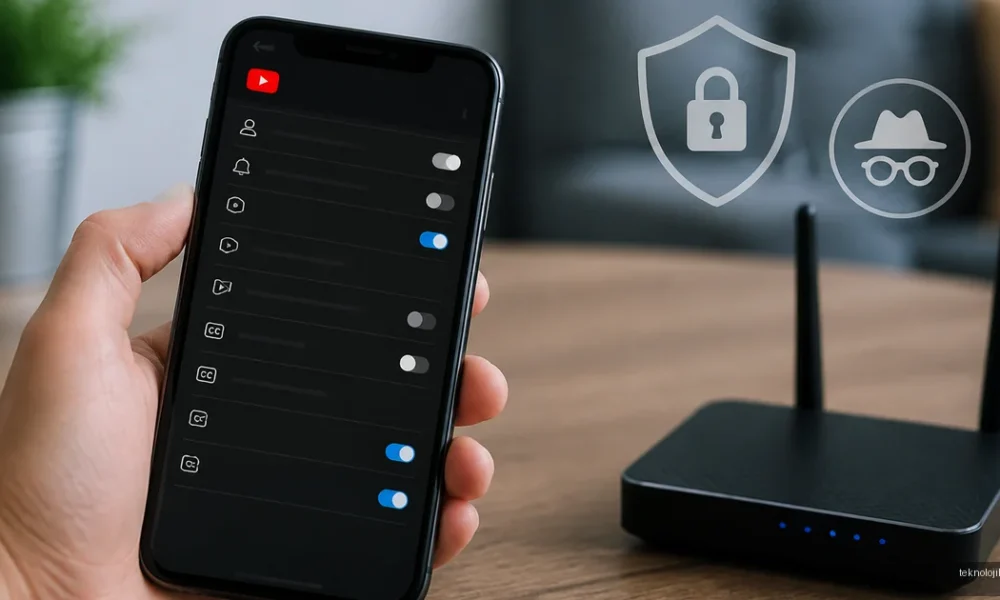
Kısıtlı mod nasıl kapatılır? YouTube’da profil fotoğrafınızı açıp Ayarlar > Genel > Kısıtlı Mod seçeneğini kapatmanız yeterlidir. Seçenek gri görünüyorsa veya kapattıktan sonra yeniden açılıyorsa sorun uygulamada değil; Google hesabı, iPhone ekran süresi ayarı, Vodafone Güvenli İnternet profili ya da bağlı olduğunuz ağın yöneticisi kaynaklı olabilir.
İçindekiler:
- Kısıtlanmış mod nedir?
- YouTube kısıtlı mod nasıl kapatılır?
- Telefonda YouTube uygulamasından
- Bilgisayarda YouTube üzerinden
- Kısıtlı mod nasıl kapatılır iPhone?
- Vodafone’da kısıtlı modu nasıl kapatabilirim?
- Ağ yöneticisi kısıtlamasını nasıl kaldırabilirim?
- Kısıtlı Mod kapanmıyorsa uygulanacak hızlı kontrol listesi
- Özet
- Sık Sorulan Sorular
- Kısıtlı Mod neden kendi kendine açılıyor?
- YouTube Kısıtlı Mod açıkken yorumlar neden görünmez?
- Ağ yöneticisi kısıtlamasını kullanıcı olarak kaldırabilir miyim?
- Vodafone’da ayarı kapattım ama YouTube hâlâ kısıtlı görünüyor, ne yapmalıyım?
Kısıtlanmış mod nedir?
YouTube Kısıtlı Mod, yetişkinlere yönelik veya hassas içeriklerin önemli bir bölümünü filtreleyen isteğe bağlı bir güvenlik ayarıdır. Açıkken bazı videolar arama sonuçlarında görünmeyebilir, yorumlar gizlenebilir ve içerik sayfasında “Kısıtlı Mod bu videonun yorumlarını gizledi” benzeri bir uyarı çıkabilir.
Bu özellik kusursuz bir yaş doğrulama sistemi değildir. YouTube; video başlığı, açıklaması, otomatik sinyaller ve topluluk bildirimleri gibi verileri değerlendirerek filtreleme yapar. Bu nedenle tamamen zararsız bir video da yanlışlıkla kısıtlanabilir. Kısıtlı Mod, YouTube Kids veya Google Güvenli Arama ile aynı ayar değildir.
YouTube kısıtlı mod nasıl kapatılır?
Telefonda YouTube uygulamasından
- YouTube uygulamasını açın ve sağ üstteki profil fotoğrafınıza dokunun.
- Ayarlar menüsüne, ardından Genel bölümüne girin.
- Kısıtlı Mod anahtarını kapatın.
- Videoyu yeniden açın. Yorumlar hâlâ görünmüyorsa uygulamayı tamamen kapatıp tekrar başlatın.
Android ve iPhone’da menü yolu büyük ölçüde aynıdır; ancak uygulama sürümüne göre ayarların yeri değişebilir. Profil fotoğrafına dokunduğunuzda doğrudan “Kısıtlı Mod” seçeneğini görürseniz Genel menüsüne girmeden de kapatabilirsiniz.
Bilgisayarda YouTube üzerinden
- youtube.com adresine girip Google hesabınızla oturum açın.
- Sağ üstteki profil fotoğrafını seçin.
- Menünün alt kısmındaki Kısıtlı Mod seçeneğine tıklayın.
- Açılan ekranda Kısıtlı Modu etkinleştir anahtarını kapatın.
Ayarın hemen ardından sayfayı yenileyin. Aynı bilgisayarda farklı bir tarayıcıda da kontrol yapın; yalnızca bir tarayıcıda sorun yaşanıyorsa çerez, uzantı veya oturum verileri etkili olabilir.
Kısıtlı mod nasıl kapatılır iPhone?
iPhone’da YouTube ayarı kapalı olmasına rağmen videolar ve yorumlar hâlâ filtreleniyorsa Ekran Süresi ayarını kontrol edin. Ayarlar > Ekran Süresi > İçerik ve Gizlilik Sınırlamaları > İçerik Kısıtlamaları > Web İçeriği yolunu izleyin. Burada “Sınırsız Erişim” seçeneği yerine “Yetişkin Web Sitelerini Sınırla” veya “Yalnızca İzin Verilen Web Siteleri” etkinse bazı içerikler engellenebilir.
Çocuk hesabı, aile grubu veya okul tarafından yönetilen bir iPhone’da bu ayarı değiştirmek için Ekran Süresi parolası gerekebilir. Parolayı bilmiyorsanız ayarı aşmaya çalışmak yerine cihazın sahibiyle ya da aile yöneticisiyle görüşün. İş/okul cihazlarında profil kaldırma işlemi yalnızca yetkili yönetici tarafından yapılmalıdır.
Vodafone’da kısıtlı modu nasıl kapatabilirim?
Vodafone hattında sorun, çoğu zaman YouTube’un kendi Kısıtlı Mod ayarı değil, Güvenli İnternet hizmetindeki profil seçimidir. Bu hizmet mobil veri üzerinden belirli içerik kategorilerini filtreleyebilir. YouTube’u Wi-Fi’da kullanırken sorun yok, Vodafone mobil verisinde sorun varsa önce bu ihtimali kontrol edin.
- Vodafone Yanımda uygulamasını veya Vodafone’un resmi online işlem merkezini açın.
- Hat, internet ya da servis ayarları içinde Güvenli İnternet bölümünü bulun.
- Mevcut profilin çocuk veya aile filtresi olup olmadığını kontrol edin.
- Hattın sahibiyseniz uygun profili seçin ya da hizmet değişikliği/iptal talebini onaylayın.
Uygulamadaki menü isimleri tarifeye ve güncel arayüze göre değişebilir. Seçenek görünmüyorsa Vodafone müşteri hizmetlerinden hattınızdaki Güvenli İnternet profilini kontrol ettirin. Değişiklikten sonra mobil veriyi kapatıp açın; gerekirse telefonu yeniden başlatın. Kurumsal hatlarda profil, şirket sözleşmesi nedeniyle yalnızca kurum yetkilisi tarafından değiştirilebilir.
Ağ yöneticisi kısıtlamasını nasıl kaldırabilirim?
YouTube ayar ekranında “Kısıtlı Mod ağ yöneticiniz tarafından etkinleştirildi” mesajı görüyorsanız filtreleme büyük olasılıkla okul, iş yeri, modem, DNS veya operatör seviyesinde uygulanıyordur. Bu durumda YouTube hesabındaki anahtarı kapatmanız engeli kaldırmaz.
- Okul veya iş ağı: Ağ yöneticisiyle görüşün. Yetkiniz yoksa filtreyi kaldırmaya çalışmayın.
- Ev Wi-Fi ağı: Modem yönetim panelindeki ebeveyn denetimi, güvenli DNS veya içerik filtresini modem sahibi kontrol etmelidir.
- VPN ya da DNS uygulaması: Kurulu güvenlik uygulamalarını geçici olarak devre dışı bırakıp testi yalnızca güvendiğiniz bağlantıda yapın.
- Farklı bağlantı testi: Wi-Fi yerine mobil veriyle deneyin. Sorun yalnızca tek ağda ortaya çıkıyorsa kaynak hesabınız değil ağ yapılandırmasıdır.
DNS değiştirmek veya VPN kullanmak, kurum politikalarını aşmak için uygun bir çözüm değildir. Ayrıca ücretsiz VPN’ler hesap güvenliği ve bağlantı gizliliği açısından risk taşıyabilir. Ağ size aitse yönlendirici ayarlarını değiştirmeden önce mevcut yapılandırmanın yedeğini alın.
Kısıtlı Mod kapanmıyorsa uygulanacak hızlı kontrol listesi
- Doğru Google hesabında oturum açtığınızı kontrol edin.
- YouTube uygulamasını ve tarayıcıyı güncelleyin.
- Uygulama önbelleğini temizleyin veya tarayıcı çerezlerini silin.
- Gizli sekmede ve farklı bir ağda aynı videoyu test edin.
- Google Family Link, Ekran Süresi veya kurumsal cihaz yönetimi bulunup bulunmadığını inceleyin.
- Kısıtlamanın yalnızca bir videoda mı, tüm videolarda mı görüldüğünü ayırt edin.
Yalnızca tek bir video oynatılmıyorsa bu durum Kısıtlı Mod’dan çok yaş sınırlaması, ülkeye göre lisans veya içerik sahibinin tercihiyle ilgili olabilir. Tüm cihazlarda ve ağlarda aynı filtre varsa Google hesabınızın aile ya da yönetici ayarlarını kontrol etmek gerekir.
Özet
YouTube Kısıtlı Mod’u normal koşullarda profil fotoğrafı > Ayarlar > Genel yolundan kapatabilirsiniz. Anahtar kilitliyse önce iPhone Ekran Süresi’ni, Vodafone Güvenli İnternet profilini ve bağlı olduğunuz ağın yönetici politikalarını inceleyin. Kısıtlama başka bir kişi veya kurum tarafından konulduysa en doğru ve güvenli çözüm, yetkili yöneticiden değişiklik istemektir.
Sık Sorulan Sorular
Kısıtlı Mod neden kendi kendine açılıyor?
Google Family Link, Ekran Süresi, modem filtresi, Vodafone Güvenli İnternet veya kurumsal ağ politikası ayarı yeniden etkinleştiriyor olabilir. Farklı ağda test ederek kaynağı ayırt edebilirsiniz.
YouTube Kısıtlı Mod açıkken yorumlar neden görünmez?
Kısıtlı Mod, filtrelenen videoların yorumlarını göstermeyebilir. Ayarı kapattıktan sonra sayfayı yenileyin; sorun yalnızca belirli videolarda devam ediyorsa video özelinde yaş sınırlaması olabilir.
Ağ yöneticisi kısıtlamasını kullanıcı olarak kaldırabilir miyim?
Okul, iş yeri veya kurumsal cihaz politikasıyla konulan kısıtlamayı normal kullanıcı olarak kaldıramazsınız. Ağ yöneticisi ya da cihazın yetkili sahibi değişiklik yapmalıdır.
Vodafone’da ayarı kapattım ama YouTube hâlâ kısıtlı görünüyor, ne yapmalıyım?
Mobil veriyi yeniden bağlayın, telefonu başlatın ve YouTube hesabındaki Kısıtlı Mod anahtarını ayrıca kontrol edin. Sorun sürerse Vodafone’dan hattınızdaki Güvenli İnternet profilinin gerçekten güncellenip güncellenmediğini teyit edin.





Yorum yok! İlk sen yap.