




Geliştirici Modu Nasıl Kapatılır? iPhone ve Android Rehberi
Geliştirici modu nasıl kapatılır? iPhone ve Android telefonlarda geliştirici seçeneklerini devre dışı bırakma, sıfırlama ve USB hata ayıklama adımları.

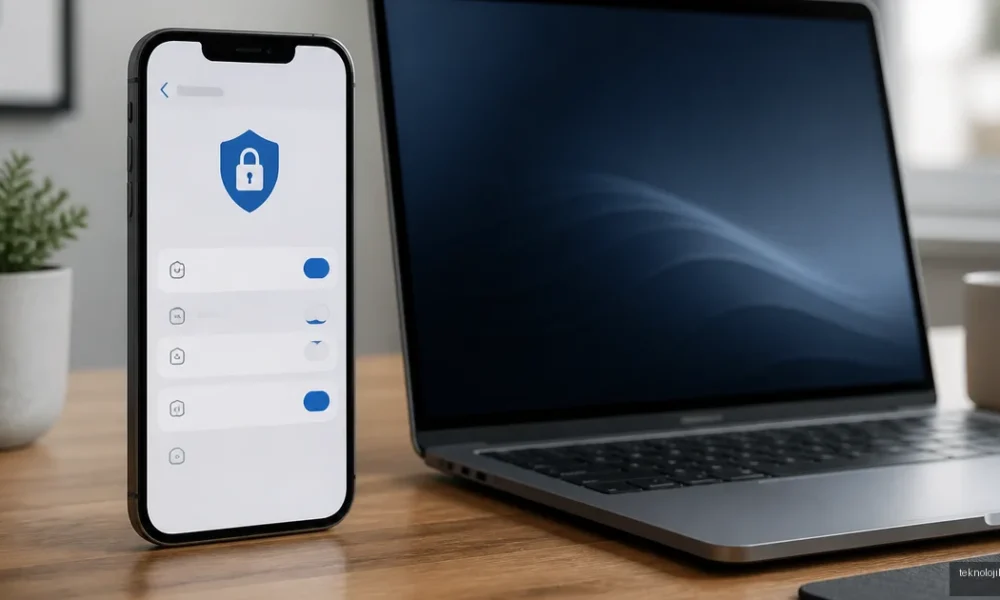
Geliştirici modu nasıl kapatılır? iPhone’da Ayarlar > Gizlilik ve Güvenlik > Geliştirici Modu yolunu izleyip anahtarı kapatmanız, Android’de ise Ayarlar > Sistem veya üreticinin sunduğu benzer menüden Geliştirici seçenekleri anahtarını devre dışı bırakmanız yeterlidir. Kapatma işleminden sonra bazı cihazlar yeniden başlatma ister; bu nedenle ekrandaki uyarıyı onaylayın.
İçindekiler:
- Geliştirici modu nedir?
- iPhone’da Geliştirici Modu nasıl kapatılır?
- iPhone’da yalnızca geliştirici profilini kaldırma
- Android telefonda geliştirici seçenekleri nerede?
- Android’de geliştirici modu nasıl kapatılır?
- Sadece USB hata ayıklamayı kapatmak
- Geliştirici seçenekleri nasıl sıfırlanır?
- Geliştirici modu kapanmıyorsa ne yapılmalı?
- Kısa özet
- Sık Sorulan Sorular
- iPhone’da Geliştirici Modu neden görünmüyor?
- Android’de geliştirici seçeneklerini kapatınca veriler silinir mi?
- Geliştirici seçeneklerini kapatmak telefonun hızını artırır mı?
- Geliştirici modu açık kalırsa telefon bozulur mu?
Bu ayar, uygulama geliştirenler ve telefonunu bilgisayara bağlayarak test yapanlar için kullanışlıdır. Ancak USB hata ayıklama, sahte konum veya kablosuz hata ayıklama gibi seçenekler açık kaldığında gereksiz güvenlik riski oluşturabilir. Aşağıdaki adımlar, marka ve işletim sistemi farklarını dikkate alarak hazırlanmıştır.
Geliştirici modu nedir?
Geliştirici modu, işletim sisteminin normal kullanıcı menülerinde görünmeyen test ve geliştirme araçlarını açan özel bir ayar grubudur. Android’de bu bölüm genellikle Geliştirici seçenekleri adıyla bulunur. iPhone’da ise uygulama geliştiricilerinin cihaz üzerinde test yapabilmesi için iOS 16 ve sonraki sürümlerde ayrı bir Geliştirici Modu anahtarı bulunur.
Bu menüden USB hata ayıklama, kablosuz hata ayıklama, animasyon ölçekleri, GPU ile ilgili testler, arka plan işlem sınırları ve sahte konum gibi seçenekler yönetilebilir. Bir uygulamanın çalışması için açtıysanız işiniz bittiğinde özellikle USB hata ayıklamayı ve kablosuz hata ayıklamayı kapatmanız iyi bir alışkanlıktır.
iPhone’da Geliştirici Modu nasıl kapatılır?
- iPhone’da Ayarlar uygulamasını açın.
- Gizlilik ve Güvenlik bölümüne girin.
- Sayfanın alt kısmındaki Geliştirici Modu seçeneğine dokunun.
- Geliştirici Modu anahtarını kapatın.
- Çıkan uyarıda kapatma işlemini onaylayın ve istenirse iPhone’u yeniden başlatın.
Geliştirici Modu menüsü görünmüyorsa iPhone’unuzun iOS sürümünü Ayarlar > Genel > Yazılım Güncelleme bölümünden kontrol edin. Bu seçenek yalnızca desteklenen iOS sürümlerinde ve belirli geliştirme senaryolarında görünür. Bir Mac üzerinden uygulama yüklediyseniz cihazın bilgisayara güvenme kaydını da kontrol etmek için Ayarlar > Genel > VPN ve Aygıt Yönetimi bölümüne bakın.
iPhone’da yalnızca geliştirici profilini kaldırma
Geliştirici Modu’nu kapatmak, daha önce yüklenmiş geliştirici sertifikasını veya yapılandırma profilini her zaman silmez. Tanımadığınız bir profil varsa Ayarlar > Genel > VPN ve Aygıt Yönetimi yoluna gidin, ilgili profile dokunun ve Profili Sil seçeneğini kullanın. Kurumsal ya da okul tarafından yüklenen profilleri silmeden önce cihaz yöneticinize danışın.
Android telefonda geliştirici seçenekleri nerede?
Android’de geliştirici seçeneklerini açmak için genellikle Ayarlar > Telefon hakkında > Yapım numarası bölümüne art arda yedi kez dokunulur. Fakat bu menünün yeri markaya ve Android arayüzüne göre değişebilir. Kapatma işleminde arama kutusunu kullanmak, menü yolunu tahmin etmekten daha hızlıdır.
- Samsung Galaxy: Ayarlar > Telefon hakkında > Yazılım bilgileri > Yapım numarası.
- Google Pixel: Ayarlar > Telefon hakkında > Yapı numarası.
- Xiaomi, Redmi ve POCO: Ayarlar > Telefon hakkında > MIUI veya HyperOS sürümü.
- Oppo ve Realme: Ayarlar > Cihaz hakkında veya Telefon hakkında > Sürüm bilgileri.
- Android’in genel menüsü: Ayarlar > Sistem > Geliştirici seçenekleri.
Menüyü bulamıyorsanız Ayarlar’ın üst kısmındaki arama alanına geliştirici seçenekleri, USB hata ayıklama veya yapım numarası yazın. Üreticiler menü adlarını değiştirebildiği için bu yöntem özellikle Samsung One UI, Xiaomi HyperOS ve Oppo ColorOS kullanan telefonlarda işe yarar.
Android’de geliştirici modu nasıl kapatılır?
- Ayarlar uygulamasını açın.
- Sistem, Ek ayarlar, Gelişmiş ayarlar veya Telefon hakkında bölümüne girin.
- Geliştirici seçenekleri menüsünü açın.
- Sayfanın en üstündeki anahtarı kapatın.
- Telefonu yeniden başlatın ve USB hata ayıklamanın kapalı olduğunu kontrol edin.
Samsung telefonlarda yol çoğunlukla Ayarlar > Geliştirici seçenekleri şeklindedir. Bazı Android arayüzlerinde anahtar kapatıldığında menü tamamen gizlenir; bu durum işlemin başarısız olduğu anlamına gelmez. Ayarlar uygulamasında arama yaptığınızda sonuç çıkmıyorsa telefonu yeniden başlatıp tekrar deneyin.
Sadece USB hata ayıklamayı kapatmak
Geliştirici seçeneklerinin tamamını kapatmak istemiyorsanız menü içindeki USB hata ayıklama anahtarını kapatabilirsiniz. Ayrıca daha önce bağlanan bilgisayarların erişimini kaldırmak için USB hata ayıklama yetkilerini iptal et veya benzer adlı seçeneğe dokunun. Bu işlem, cihazla eşleştirilen bilgisayarların tekrar izin istemesini sağlar.
Kablosuz hata ayıklama açıksa onu da ayrıca kapatın. Bu özellik açık kaldığında telefon aynı Wi-Fi ağı üzerindeki bir bilgisayarla geliştirme bağlantısı kurabilir; özellikle ortak ağlarda kullanılmadığı zaman etkin bırakılmamalıdır.
Geliştirici seçenekleri nasıl sıfırlanır?
Android’de geliştirici seçeneklerini tek dokunuşla fabrika ayarlarına döndüren standart bir sıfırla düğmesi bulunmaz. Ana anahtarı kapatmak, geliştirici menüsünü devre dışı bırakır; ancak daha önce değiştirdiğiniz animasyon ölçeği, arka plan işlem sınırı veya sahte konum gibi ayarların her üreticide aynı şekilde varsayılana dönmesi garanti değildir.
En güvenli sıfırlama yöntemi, değiştirdiğiniz seçenekleri tek tek varsayılan değerlerine getirmektir:
- Pencere, geçiş ve animatör ölçeğini genellikle 1x yapın.
- USB ve kablosuz hata ayıklamayı kapatın.
- Sahte konum uygulamasını Yok olarak ayarlayın.
- Arka plan işlem sınırını Standart sınır seçeneğine döndürün.
- Zorla GPU oluşturma ve benzeri test seçeneklerini kapatın.
- Telefonu yeniden başlatın.
Ayarlar uygulamasının verilerini silmek bazı modellerde bu değerleri sıfırlayabilir; fakat kayıtlı Wi-Fi ağları, izinler veya başka sistem tercihleri de etkilenebilir. Bu yüzden yalnızca geliştirici seçeneklerini sıfırlamak için Ayarlar uygulamasının depolama verisini temizlemek önerilmez. Sorun devam ederse önce ekran görüntüsü alın, son değiştirdiğiniz ayarı geri alın ve cihazı yeniden başlatın.
Geliştirici modu kapanmıyorsa ne yapılmalı?
- Telefonu yeniden başlatın: Bazı arayüzler anahtarı kapattıktan sonra menüyü ancak yeniden başlatma sonrasında gizler.
- Yönetici kısıtlamasını kontrol edin: İş veya okul cihazlarında geliştirici seçenekleri bir cihaz yönetimi profiliyle sınırlandırılmış olabilir.
- USB bağlantısını kesin: Bilgisayardaki Android Studio veya ADB bağlantısı açıkken ayar değişikliği gecikebilir.
- Yazılım güncellemesini kontrol edin: Üretici güncellemeleri menü adlarını ve davranışını değiştirebilir.
- Fabrika ayarlarına hemen dönmeyin: Bu işlem fotoğrafları, uygulamaları ve kişisel verileri silebilir; geliştirici modu için son çare olarak bile yedek almadan uygulanmamalıdır.
Kısa özet
iPhone’da Geliştirici Modu, Gizlilik ve Güvenlik menüsündeki anahtardan kapatılır. Android’de ise Geliştirici seçenekleri açılır ve üstteki anahtar devre dışı bırakılır. Yalnızca USB bağlantısı nedeniyle açtıysanız tüm modu kapatmak yerine USB hata ayıklamayı ve daha önce verilen bilgisayar yetkilerini iptal etmek yeterlidir. İşlemden sonra telefonu yeniden başlatıp menünün ve ilgili bağlantıların kapandığını kontrol edin.
Sık Sorulan Sorular
iPhone’da Geliştirici Modu neden görünmüyor?
iOS sürümünüz bu özelliği desteklemiyor olabilir veya cihazda geliştirici amaçlı bir uygulama yükleme süreci başlatılmamış olabilir. iOS güncellemesini ve VPN ve Aygıt Yönetimi bölümünü kontrol edin.
Android’de geliştirici seçeneklerini kapatınca veriler silinir mi?
Hayır. Anahtarı kapatmak fotoğraf, kişi ve uygulama verilerini silmez. Ancak geliştirici ayarlarını sıfırlamak için sistem verilerini temizlemek farklı sonuçlar doğurabilir.
Geliştirici seçeneklerini kapatmak telefonun hızını artırır mı?
Tek başına belirgin bir performans artışı sağlamaz. Ancak yanlış animasyon, işlem sınırı veya hata ayıklama ayarları normale döndüğü için yaşanan bazı kullanım sorunları ortadan kalkabilir.
Geliştirici modu açık kalırsa telefon bozulur mu?
Telefon fiziksel olarak bozulmaz; ancak USB hata ayıklama ve kablosuz hata ayıklama açıkken yetkisiz erişim riski artabilir. Kullanmadığınız özellikleri kapatmanız daha güvenlidir.






Yorum yok! İlk sen yap.