




Arka Plan Uygulamaları Nasıl Kapatılır? Bilgisayar, Samsung ve Xiaomi Rehberi
Arka plan uygulamaları nasıl kapatılır? Windows, Samsung ve Xiaomi için pil, RAM ve performansı iyileştiren güvenli yöntemleri adım adım öğrenin.

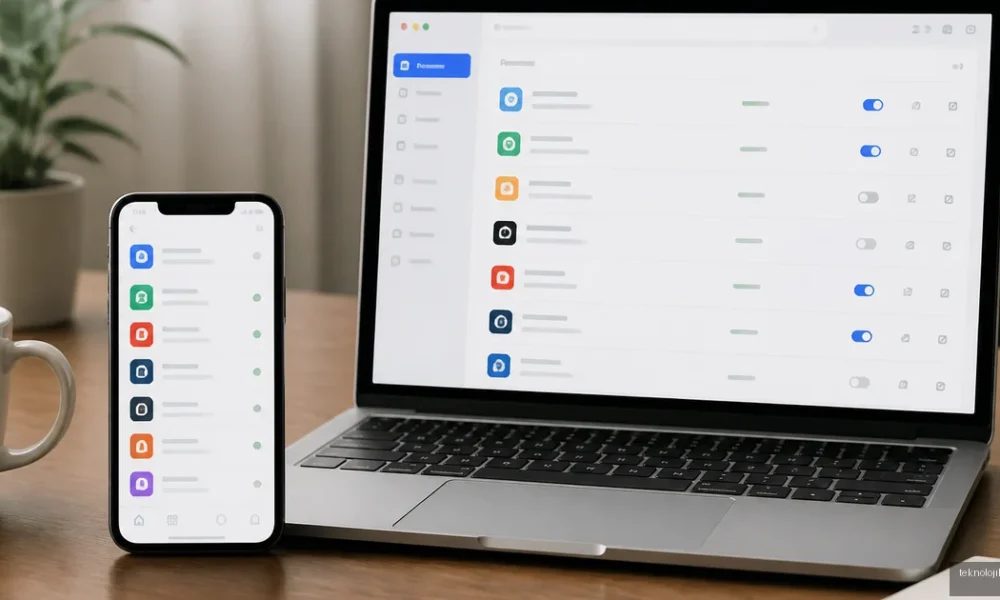
Arka plan uygulamaları nasıl kapatılır? Windows bilgisayarlarda Görev Yöneticisi, Samsung telefonlarda Son uygulamalar ve pil ayarları, Xiaomi cihazlarda ise Güvenlik ve uygulama izinleri kullanılabilir. Ancak her uygulamayı zorla kapatmak doğru değildir; mesajlaşma, alarm ve güvenlik uygulamalarını kapatmak bildirimleri geciktirebilir veya bazı işlevleri bozabilir.
İçindekiler:
- Arka plan uygulaması ne demektir?
- Bilgisayarda arka plan uygulamaları nasıl kapatılır?
- Windows 11 ve Windows 10’da çalışan uygulamayı kapatma
- Windows’ta arka plan izinlerini sınırlama
- macOS’ta arka plan uygulamalarını durdurma
- Samsung telefonlarda arka plan uygulamaları nasıl kapatılır?
- Xiaomi telefonlarda arka plan uygulamaları nasıl kapatılır?
- Uygulamaları kapatmak telefonu hızlandırır mı?
- e-Plan Otomasyon Sistemi nedir?
- Arka plan uygulamalarını kapatırken dikkat edilmesi gerekenler
- Sık Sorulan Sorular
- Arka planda çalışan uygulamaları kapatmak güvenli mi?
- Samsung’da tüm arka plan uygulamaları nasıl kapatılır?
- Xiaomi’de uygulamalar neden kapatıldıktan sonra yeniden açılıyor?
- Bilgisayarda arka plan uygulamalarını kapatmak RAM’i boşaltır mı?
- e-Plan Otomasyon Sistemi arka plan uygulaması mıdır?
Bu rehberde yalnızca uygulamayı ekrandan kapatmayı değil, otomatik başlatmayı, arka planda veri kullanımını ve pil tüketimini kontrol etmeyi de anlatıyorum. Böylece cihazı geçici olarak rahatlatırken gereksiz sistem sorunlarının önüne geçebilirsiniz.
Arka plan uygulaması ne demektir?
Arka plan uygulaması, ekranda açık görünmediği hâlde işlem yapmayı sürdüren yazılımdır. Bir müzik uygulamasının şarkı çalmaya devam etmesi, bir e-posta uygulamasının yeni mesajları kontrol etmesi veya bulut depolama servisinin dosya eşitlemesi buna örnektir.
Arka planda çalışan her uygulama zararlı değildir. RAM kullanımı tek başına problem sayılmaz; işletim sistemleri boş belleği önbellek amacıyla kullanır. Asıl dikkat edilmesi gereken, cihaz boşta beklerken işlemciyi sürekli kullanan, aşırı pil tüketen veya internet kotasını gereksiz harcayan uygulamalardır.
Bilgisayarda arka plan uygulamaları nasıl kapatılır?
Windows 11 ve Windows 10’da çalışan uygulamayı kapatma
- Ctrl + Shift + Esc tuşlarına basarak Görev Yöneticisi’ni açın.
- Windows 11 kullanıyorsanız gerekirse Daha fazla ayrıntı seçeneğine tıklayın.
- İşlemler sekmesinde CPU, Bellek ve Disk sütunlarını kontrol edin.
- Kapatmak istediğiniz uygulamayı seçin ve Görevi sonlandır düğmesine basın.
Bu yöntem uygulamayı o an için durdurur. Uygulama bilgisayar her açıldığında yeniden çalışıyorsa yalnızca işlemi sonlandırmak yeterli olmaz. Bu durumda Görev Yöneticisi’ndeki Başlangıç uygulamaları sekmesine geçin, gerekli olmayan programı seçin ve Devre dışı bırak seçeneğini kullanın.
Windows’ta arka plan izinlerini sınırlama
Windows 11’de Ayarlar > Uygulamalar > Yüklü uygulamalar yolunu izleyin. İlgili uygulamanın üç nokta menüsünden Gelişmiş seçenekler bölümünü açın. Arka plan uygulama izinleri altında Asla seçeneği bulunuyorsa uygulamanın arka planda çalışmasını engelleyebilirsiniz.
Bu seçenek her masaüstü programında görünmeyebilir. Klasik Win32 uygulamalarında otomatik başlatmayı uygulamanın kendi ayarlarından, Görev Yöneticisi’nden veya Windows hizmetlerinden yönetmek gerekir. Bilmediğiniz sistem hizmetlerini kapatmak yerine önce programın adını araştırın; ekran kartı, ses, dokunmatik yüzey ve antivirüs bileşenleri yanlışlıkla devre dışı bırakılmamalıdır.
macOS’ta arka plan uygulamalarını durdurma
Mac’te Command + Option + Esc tuşlarına basarak yanıt vermeyen uygulamayı seçip Çıkmaya Zorla seçeneğini kullanabilirsiniz. Otomatik başlayan uygulamalar için Sistem Ayarları > Genel > Giriş Öğeleri bölümünü açın ve ihtiyaç duymadığınız öğeleri kaldırın. Pil tüketimini görmek için Sistem Ayarları > Pil bölümündeki uygulama listesini incelemek, rastgele program kapatmaktan daha sağlıklıdır.
Samsung telefonlarda arka plan uygulamaları nasıl kapatılır?
Samsung Galaxy modellerinde ekranın altındaki Son kullanılanlar düğmesine dokunun. Uygulamayı tek tek kapatmak için kartı yukarı kaydırın; tümünü kapatmak için Tümünü kapat seçeneğine basın. Bu işlem, uygulamaların son kullanılanlar listesinden kaldırılmasını sağlar ancak bazı servisler gerektiğinde yeniden başlayabilir.
Pil tüketen bir uygulamayı daha kalıcı biçimde sınırlamak için Ayarlar > Pil ve cihaz bakımı > Pil > Arka plan kullanım sınırları yolunu izleyin. Buradan kullanılmayan uygulamaları uykuya alabilir veya derin uykuya ekleyebilirsiniz. Derin uykuya alınan bir uygulama anlık bildirim göndermeyebilir; bu nedenle banka, doğrulama ve mesajlaşma uygulamalarını bu listeye eklemeden önce dikkat edin.
Tek bir uygulamayı tamamen durdurmanız gerekiyorsa Ayarlar > Uygulamalar bölümünden uygulamayı seçin ve Durmaya zorla seçeneğine dokunun. Uygulama hata veriyorsa bu işlem işe yarayabilir; fakat sürekli tekrarlanan kilitlenmelerde önbelleği temizlemek, uygulamayı güncellemek veya kaldırıp yeniden kurmak daha kalıcı çözümdür.
Xiaomi telefonlarda arka plan uygulamaları nasıl kapatılır?
Xiaomi, Redmi ve POCO cihazlarda ekranın altındaki kare simgesine veya hareket çubuğundan yukarı kaydırıp kısa süre beklemeye dokunun. Açılan son uygulamalar ekranında uygulamayı yukarı kaydırarak kapatabilir, destekleyen MIUI veya HyperOS sürümlerinde Tümünü temizle düğmesini kullanabilirsiniz.
Arka plan çalışmasını sınırlamak için Ayarlar > Uygulamalar > Uygulamaları yönet yolundan uygulamayı açın. Pil tasarrufu bölümünde Arka plan etkinliğini kısıtla veya benzer pil optimizasyonu seçeneğini seçebilirsiniz. Bildirimlerin geç gelmesi hâlinde aynı ekrandan uygulamayı Kısıtlama yok durumuna almak gerekebilir.
Xiaomi cihazlarda Otomatik başlatma ayarı da önemlidir. Ayarlar > Uygulamalar > İzinler > Otomatik başlatma bölümünü kontrol ederek yalnızca gerçekten ihtiyaç duyduğunuz uygulamalara izin verin. Güvenlik uygulaması, arama, mesajlaşma ve alarm servislerini kısıtlamak beklenmedik sonuçlara yol açabilir.
Uygulamaları kapatmak telefonu hızlandırır mı?
Kısa cevap: Bazen, fakat her zaman değil. Donmuş, aşırı pil tüketen veya işlemciyi sürekli meşgul eden bir uygulamayı kapatmak anında fayda sağlar. Buna karşılık tüm uygulamaları sürekli olarak kapatmak, onları yeniden açarken işlemci ve pil tüketimini artırabilir.
En iyi yaklaşım önce Ayarlar > Pil veya Pil ve cihaz bakımı ekranından hangi uygulamanın gerçekten sorun çıkardığını bulmaktır. Uygulama listesinde yüksek pil yüzdesi, olağan dışı mobil veri kullanımı veya cihaz boşta iken artan sıcaklık görüyorsanız müdahale edilmesi gereken uygulama büyük olasılıkla odur.
e-Plan Otomasyon Sistemi nedir?
e-Plan Otomasyon Sistemi, Türkiye’de imar planları ve planlama süreçleriyle ilgili bilgilerin dijital ortamda yönetilmesini ve vatandaşların çevrim içi olarak görüntüleyebilmesini sağlayan bir kamu bilgi sistemidir. Plan paftaları, plan açıklamaları, askı ve duyuru süreçleri gibi içeriklere erişim amacıyla kullanılır.
e-Plan, telefonda veya bilgisayarda arka planda çalışan sıradan bir uygulama değildir. Tarayıcı üzerinden kullanılan bir kamu hizmeti olduğu için cihazınızdaki diğer uygulamaları kapatmaz ve Görev Yöneticisi’nde e-Plan adlı bir sistem süreci oluşturması beklenmez. Bir e-Plan sayfası donarsa tarayıcı sekmesini kapatmak, tarayıcı önbelleğini temizlemek veya farklı bir tarayıcı denemek yeterlidir.
Arka plan uygulamalarını kapatırken dikkat edilmesi gerekenler
- Antivirüs, güvenlik doğrulama, alarm ve arama uygulamalarını gelişigüzel kapatmayın.
- Bildirimlerin gecikmesinden şikâyet ediyorsanız uygulamayı derin uykuya almadan önce pil kısıtlamasını kontrol edin.
- Bilgisayarda üreticisi ve amacı bilinmeyen işlemleri sonlandırmadan önce dosya konumunu ve uygulama adını araştırın.
- Sorun yalnızca bir uygulamada yaşanıyorsa tüm sistemi kapatmak yerine uygulamayı güncelleyin veya önbelleğini temizleyin.
- Telefonu hızlandırma vaadiyle çalışan üçüncü taraf RAM temizleyiciler çoğu zaman sürekli yeniden çalışarak ek kaynak tüketir.
Sık Sorulan Sorular
Arka planda çalışan uygulamaları kapatmak güvenli mi?
Gereksiz bir uygulamayı kapatmak genellikle güvenlidir. Ancak sistem servisleri, güvenlik yazılımları ve bildirim sağlayan uygulamalar kapatılırsa bazı özellikler çalışmayabilir.
Samsung’da tüm arka plan uygulamaları nasıl kapatılır?
Son kullanılanlar ekranını açıp Tümünü kapat seçeneğine dokunabilirsiniz. Pil tüketimini azaltmak için ayrıca Arka plan kullanım sınırları bölümünden sorun çıkaran uygulamayı uykuya almanız gerekir.
Xiaomi’de uygulamalar neden kapatıldıktan sonra yeniden açılıyor?
Otomatik başlatma, bildirim servisi veya sistemin uygulamayı yeniden etkinleştirmesi buna neden olabilir. Uygulamanın otomatik başlatma ve pil tasarrufu izinlerini kontrol edin.
Bilgisayarda arka plan uygulamalarını kapatmak RAM’i boşaltır mı?
Evet, uygulama gerçekten RAM kullanıyorsa bellek boşalır. Fakat Windows’un önbellek yönetimi nedeniyle boş RAM sayısının artmaması her zaman performans sorunu olduğu anlamına gelmez.
e-Plan Otomasyon Sistemi arka plan uygulaması mıdır?
Hayır. e-Plan, imar planı bilgilerine erişim ve planlama süreçlerini takip etmek için kullanılan çevrim içi bir kamu sistemidir; cihazdaki arka plan uygulamalarını yönetmez.
Özet: Önce pil, CPU ve veri kullanımında gerçekten sorun çıkaran uygulamayı belirleyin; ardından yalnızca o uygulamanın arka plan iznini sınırlayın veya gerektiğinde zorla durdurun. Bu yaklaşım, tüm uygulamaları sürekli kapatmaktan daha güvenli ve daha etkilidir.





Yorum yok! İlk sen yap.