


Reklam Engelleyici Nasıl Kapatılır? Chrome, Safari ve Telefonda Pratik Rehber
Reklam engelleyici nasıl kapatılır? Chrome, Firefox, Safari, Android ve iPhone için adım adım kapatma ve siteye özel izin verme yöntemleri.

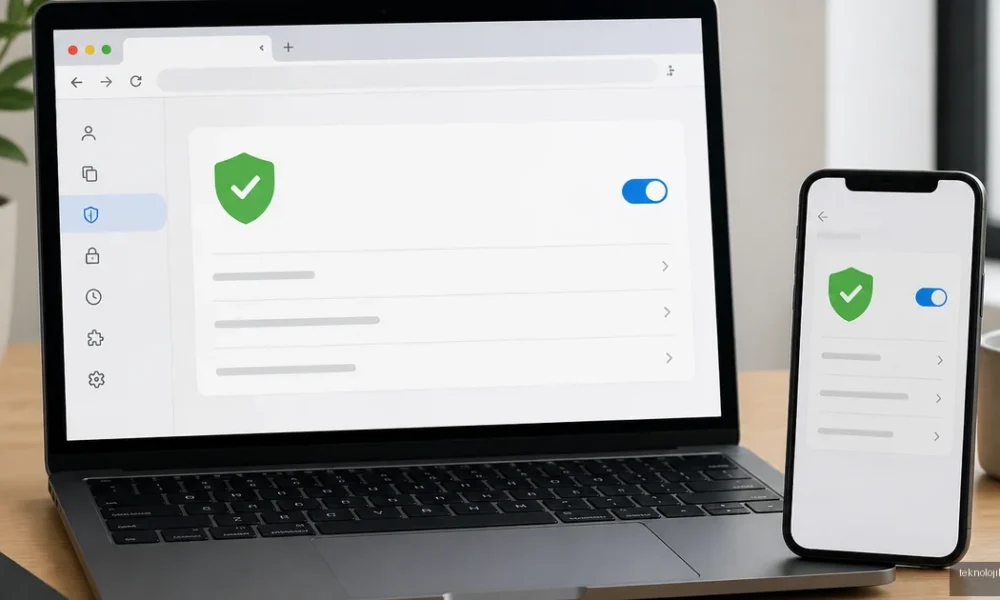
Reklam engelleyici nasıl kapatılır? sorusunun cevabı, kullandığınız tarayıcıya ve engelleme yöntemine göre değişir. Chrome, Firefox, Edge veya Safari’de reklam engelleyici uzantısının simgesine tıklayıp ilgili site için duraklatma seçeneğini kullanabilir; telefonda ise reklam engelleme uygulamasını, özel DNS ayarını ya da tarayıcı özelliğini devre dışı bırakabilirsiniz.
İçindekiler:
- Reklam engelleyici nasıl kapatılır?
- Chrome’da reklam engelleyici kapatma
- Uzantıyı belirli bir site için kapatma
- Chrome’un reklam ayarlarını kontrol etme
- Firefox ve Microsoft Edge’de reklam engelleyici kapatma
- Firefox
- Microsoft Edge
- Safari’de reklam engelleyici nasıl kapatılır?
- Android telefonda reklam engelleyici kapatma
- iPhone’da reklam engelleyici kapatma
- Reklam engelleyiciyi tamamen kapatmadan siteye izin verme
- Kapatma işleminden sonra reklamlar hâlâ görünmüyorsa
- Özet
- Sık Sorulan Sorular
- Reklam engelleyiciyi kapatmadan bir siteye nasıl izin verilir?
- Chrome’da reklam engelleyici görünmüyor, ne yapmalıyım?
- Telefonda reklam engelleyici nasıl kapatılır?
- Reklam engelleyiciyi kapatmak güvenli mi?
Bir web sitesi içerik göstermiyor, video oynatmıyor veya sürekli reklam engelleyiciyi kapatmanızı istiyorsa tüm korumayı kaldırmak yerine yalnızca o siteyi izin verilenler listesine eklemek genellikle daha güvenlidir. Aşağıdaki adımlar, en sık kullanılan bilgisayar ve mobil sistemlerde sorunu hızlıca çözmenize yardımcı olur.
Reklam engelleyici nasıl kapatılır?
Öncelikle reklamların hangi araç tarafından engellendiğini belirleyin. Tarayıcının sağ üst bölümünde kırmızı kalkan, el, reklam veya benzeri bir simge görüyorsanız büyük olasılıkla bir uzantı kullanıyorsunuz. Simge görünmüyorsa tarayıcının uzantılar sayfasını, DNS ayarlarını veya kullandığınız güvenlik yazılımını kontrol etmeniz gerekir.
- Reklam engelleyicinin bulunduğu tarayıcıyı açın.
- Adres çubuğunun yanındaki uzantı simgesine tıklayın.
- uBlock Origin, AdBlock, Adblock Plus veya benzer uzantıyı seçin.
- Bu sitede duraklat, Bu alan adında devre dışı bırak ya da benzer seçeneğe dokunun.
- Sayfayı Ctrl + R veya yenileme düğmesiyle yeniden yükleyin.
Site hâlâ açılmıyorsa reklam engelleyiciyi tamamen kapatmak yerine tarayıcıyı kapatıp yeniden açın. Bazı siteler, izin değişikliğini ancak çerezler ve sayfa yeniden yüklendikten sonra algılar.
Chrome’da reklam engelleyici kapatma
Google Chrome’da iki farklı durumla karşılaşabilirsiniz: Bir reklam engelleme uzantısı kullanıyor olabilirsiniz veya Chrome’un kendi rahatsız edici reklam koruması devreye girmiş olabilir.
Uzantıyı belirli bir site için kapatma
- Chrome’da izin vermek istediğiniz web sitesini açın.
- Sağ üstteki uzantılar simgesine, yani yapboz parçasına tıklayın.
- AdBlock, uBlock Origin veya kullandığınız uzantının yanındaki üç nokta menüsünü açın.
- Bu sitede duraklat veya Bu sitede devre dışı bırak seçeneğini seçin.
- Web sayfasını yenileyin.
Uzantıyı tamamen devre dışı bırakmak için adres çubuğuna chrome://extensions yazın. Listede bulunan reklam engelleyicinin yanındaki anahtarı kapatın. Bu yöntem, uzantının tüm sitelerde çalışmasını durdurur; yalnızca tek bir site için izin vermek istiyorsanız önceki seçenek daha uygundur.
Chrome’un reklam ayarlarını kontrol etme
Chrome, bazı rahatsız edici veya yanıltıcı reklamları kendi sistemiyle engelleyebilir. Sağ üstteki üç noktadan Ayarlar > Gizlilik ve güvenlik > Site ayarları > Ek içerik ayarları > Rahatsız edici reklamlar bölümüne giderek ilgili ayarları kontrol edebilirsiniz. Bu ayarı değiştirmek, üçüncü taraf uzantıların engellemesini otomatik olarak kaldırmaz.
Firefox ve Microsoft Edge’de reklam engelleyici kapatma
Firefox
Firefox’ta adres çubuğunun sol tarafında bulunan kalkan simgesi, sitenin gelişmiş izlenme koruması hakkında bilgi verir. Bu simgeye tıklayıp Gelişmiş İzlenme Koruması seçeneğini ilgili site için kapatabilirsiniz. AdBlock veya uBlock Origin gibi bir eklenti kullanıyorsanız sağ üstteki eklenti simgesinden siteyi izin verilenler listesine ekleyin.
Eklentiyi tamamen kapatmak için menüden Eklentiler ve temalar > Uzantılar yolunu izleyin ve ilgili uzantının anahtarını kapatın. Firefox’ta koruma kapatıldığı hâlde içerik görünmüyorsa, sayfayı özel pencerede açarak sorunun başka bir eklentiden kaynaklanıp kaynaklanmadığını test edebilirsiniz.
Microsoft Edge
Edge’de reklam engelleyici uzantısını kapatmak için sağ üstteki uzantılar simgesine tıklayın. Kullandığınız uzantının menüsünden siteye özel duraklatma seçeneğini seçin. Tüm eklentileri yönetmek için edge://extensions adresini açın ve reklam engelleyicinin anahtarını devre dışı bırakın.
Safari’de reklam engelleyici nasıl kapatılır?
Mac, iPhone ve iPad’de Safari reklam engelleme işlemi çoğunlukla içerik engelleyici uzantıları üzerinden yapılır. Mac’te Safari > Ayarlar > Web Siteleri > İçerik Engelleyiciler bölümünü açın. İzin vermek istediğiniz sitenin karşısındaki seçeneği kapatabilir veya içerik engelleyiciyi ilgili site için devre dışı bırakabilirsiniz.
iPhone ve iPad’de Ayarlar > Safari > Uzantılar yolunu izleyin. AdGuard, 1Blocker veya benzeri içerik engelleyici uygulamanın Safari erişimini kapatın. Safari’yi tamamen kapatıp tekrar açtıktan sonra siteyi yeniden yükleyin; bazı engelleme listeleri eski sayfada etkisini sürdürebilir.
Android telefonda reklam engelleyici kapatma
Android’de reklam engelleme yalnızca bir tarayıcı uzantısından kaynaklanmayabilir. AdGuard gibi bir uygulama, VPN tabanlı filtre veya özel DNS ayarı da reklamları engelleyebilir.
- Chrome: Üç nokta menüsünden Ayarlar > Site ayarları > Rahatsız edici reklamlar bölümünü kontrol edin.
- Samsung Internet: Menüden Reklam engelleyiciler bölümüne girerek kullanılan engelleyiciyi kapatın veya siteyi izin listesine ekleyin.
- AdGuard ve benzeri uygulamalar: Uygulamayı açıp korumayı geçici olarak duraklatın ya da ilgili alan adını istisnalara ekleyin.
- Özel DNS: Android ayarlarında Ağ ve internet > Özel DNS bölümüne gidip otomatik seçeneğini kullanın.
Menü adları telefon markasına ve Android sürümüne göre değişebilir. DNS’i değiştirdiğiniz hâlde reklamlar görünmüyorsa, cihazda çalışan bir VPN veya güvenlik uygulamasının filtreleme yapıp yapmadığını da inceleyin.
iPhone’da reklam engelleyici kapatma
iPhone’da Safari içerik engelleyicilerini Ayarlar > Safari > Uzantılar bölümünden yönetebilirsiniz. Buradaki uygulamaların Safari ile ilgili anahtarlarını kapattıktan sonra tarayıcıyı uygulama değiştiriciden tamamen kapatıp yeniden açın.
AdGuard gibi uygulamalar sistem genelinde VPN profili kullanıyorsa uygulamanın içinden korumayı durdurmanız gerekir. Ayarlar > Genel > VPN ve Aygıt Yönetimi bölümünde görünen bir VPN profili de bağlantıyı filtreliyor olabilir; ne işe yaradığını bilmediğiniz bir profili silmeden önce uygulamanın ayarlarını kontrol edin.
Reklam engelleyiciyi tamamen kapatmadan siteye izin verme
Bir siteyi desteklemek veya içerik engelini kaldırmak için tüm tarayıcı korumasını kapatmanız gerekmez. Reklam engelleyicilerde bulunan izin verilenler listesi, yalnızca seçtiğiniz alan adında filtrelemeyi durdurur. Bu yaklaşım, diğer sitelerde kötü amaçlı reklam, takip kodu ve açılır pencere risklerine karşı korumayı sürdürür.
İzin verirken alan adını dikkatle kontrol edin. Örneğin ornek.com için izin vermek ile benzer isim taşıyan farklı bir alan adını güvenilir kabul etmek aynı şey değildir. Siteye izin verdikten sonra hâlâ video oynatılmıyorsa çerezleri, JavaScript’i ve tarayıcıdaki diğer gizlilik eklentilerini de kontrol edin.
Kapatma işleminden sonra reklamlar hâlâ görünmüyorsa
- Sayfayı önbelleği yenileyerek yeniden yükleyin. Bilgisayarda Ctrl + F5 işe yarayabilir.
- Birden fazla reklam engelleyici uzantının aynı anda çalışmadığından emin olun.
- Gizlilik, güvenlik veya antivirüs yazılımında web filtreleme özelliğini kontrol edin.
- Özel DNS, VPN veya modem tabanlı filtreleme kullanıyorsanız bunları geçici olarak devre dışı bırakın.
- Tarayıcıyı güncelleyin ve sorunun yalnızca tek bir sitede mi yaşandığını test edin.
Şüpheli bir site, reklam engelleyiciyi kapatmanız için bilinmeyen bir dosya indirmenizi veya bildirim izni vermenizi istiyorsa bunu yapmayın. Güvenilir sitelerde bile reklam engelleyiciyi kapatmak zorunlu değildir; mümkünse yalnızca siteye özel izin kullanın.
Özet
Reklam engelleyiciyi kapatmanın en hızlı yolu, tarayıcının uzantı menüsünü açıp ilgili site için duraklatma seçeneğini kullanmaktır. Chrome, Firefox, Edge ve Safari’de bu işlem birkaç tıklamayla yapılabilir; Android ve iPhone’da ise tarayıcı uzantılarına ek olarak DNS, VPN ve içerik filtreleme uygulamalarını kontrol etmek gerekir. Korumanın tamamını kaldırmak yerine yalnızca güvendiğiniz siteleri izin listesine eklemek, işlevsellik ile güvenlik arasında daha dengeli bir çözümdür.
Sık Sorulan Sorular
Reklam engelleyiciyi kapatmadan bir siteye nasıl izin verilir?
Reklam engelleyicinin uzantı simgesini açın ve Bu sitede duraklat veya İzin verilenler listesine ekle seçeneğini kullanın. Ardından sayfayı yenileyin.
Chrome’da reklam engelleyici görünmüyor, ne yapmalıyım?
chrome://extensions adresini açarak yüklü uzantıları kontrol edin. Reklam engelleme DNS, VPN, antivirüs veya Chrome’un site ayarları üzerinden yapılıyor olabilir.
Telefonda reklam engelleyici nasıl kapatılır?
Tarayıcının uzantı ve site ayarlarını inceleyin. AdGuard gibi uygulamalar, özel DNS veya VPN kullanıyorsanız bunların içindeki koruma özelliğini de kapatmanız gerekir.
Reklam engelleyiciyi kapatmak güvenli mi?
Güvendiğiniz bir site için geçici olarak kapatmak genellikle sorun oluşturmaz; ancak tüm sitelerde korumayı kaldırmak kötü amaçlı reklam ve takip riskini artırabilir. Siteye özel izin daha güvenli bir tercihtir.






Yorum yok! İlk sen yap.