

YouTube Sunucu Hatası 400 Nasıl Düzeltilir? Kesin Çözüm Adımları
YouTube 400 sunucu hatasını çözmek için önbellek temizleme, hesap kontrolü, DNS ve uygulama adımlarını deneyin. Güncel ve pratik çözüm rehberi.

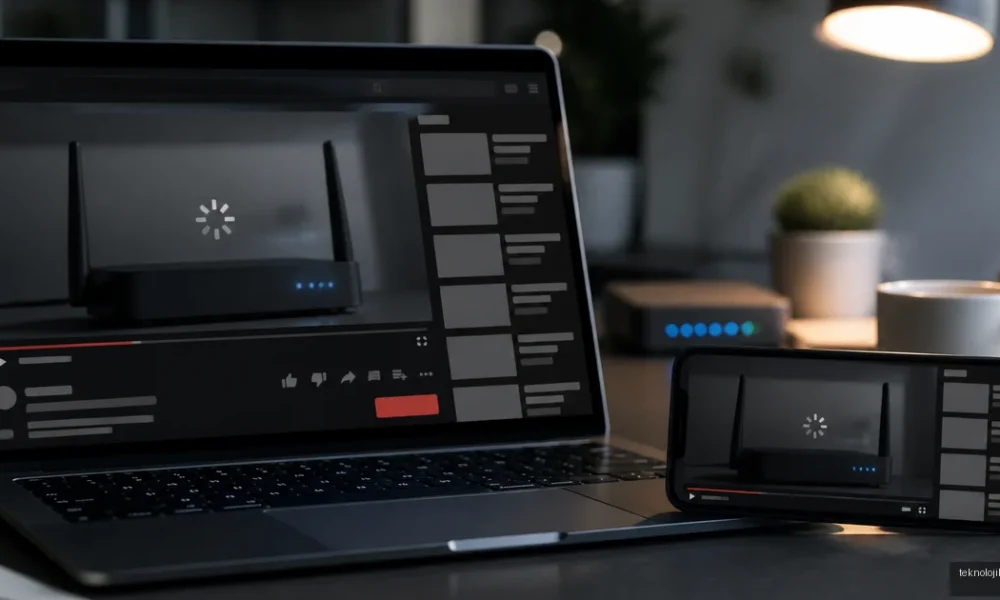
YouTube sunucu hatası 400 nasıl düzeltilir? Bu hata çoğunlukla bozulmuş çerezlerden, geçersiz bir isteğin gönderilmesinden, eski uygulama verilerinden veya ağ bağlantısındaki DNS sorunlarından kaynaklanır. Önce YouTube’u gizli sekmede açıp farklı bir ağ deneyin; sorun devam ederse aşağıdaki adımları kullandığınız cihaza göre sırayla uygulayın.
İçindekiler:
- 400 hatalı istek nedir?
- YouTube sunucu hatası 400 nasıl düzeltilir?
- 1. YouTube’u gizli sekmede test edin
- 2. YouTube çerezlerini ve önbelleğini temizleyin
- 3. Tarayıcı uzantılarını geçici olarak kapatın
- 4. YouTube uygulamasını güncelleyin ve önbelleğini temizleyin
- 5. Google hesabından çıkış yapıp tekrar giriş yapın
- 6. İnternet bağlantısını ve DNS ayarlarını kontrol edin
- 7. Tarih, saat ve VPN ayarlarını kontrol edin
- 8. Modifiye uygulamalar yerine resmi YouTube istemcisini kullanın
- Hata YouTube kaynaklı mı, nasıl anlaşılır?
- Sunucu hatasını önlemek için pratik öneriler
- Kısa çözüm sırası
- Sık Sorulan Sorular
- 400 hatasının sebebi nedir?
- YouTube’da sunucuyla ilgili bir sorun oluştu hatası nasıl düzeltilir?
- Sunucu hatasını telefonumda nasıl düzeltebilirim?
- 400 hatası internetimin bozuk olduğu anlamına mı gelir?
400 hatalı istek nedir?
HTTP 400, sunucunun gönderilen isteği anlayamadığı veya isteği geçersiz kabul ettiği anlamına gelir. YouTube’a video, kanal ya da ana sayfa isteği gönderilirken tarayıcı; çerez, oturum bilgisi, URL parametresi ve cihaz verilerini birlikte iletir. Bu bilgilerden biri bozulduğunda sunucu isteği reddedebilir ve ekranda Sunucuyla ilgili bir sorun oluştu, 400 Hatalı İstek ya da benzer bir mesaj görülebilir.
Bu hata her zaman YouTube sunucularının çöktüğünü göstermez. Aynı hesap başka cihazda çalışıyor, fakat yalnızca bilgisayarınızdaki Chrome’da hata veriyorsa problem büyük olasılıkla tarayıcı verilerindedir. Tüm cihazlarda ve farklı internet bağlantılarında aynı sorun yaşanıyorsa geçici YouTube kesintisi veya hesap taraflı bir problem ihtimali güçlenir.
YouTube sunucu hatası 400 nasıl düzeltilir?
1. YouTube’u gizli sekmede test edin
Bilgisayarda Chrome veya Edge’de yeni bir gizli pencere açın ve youtube.com adresine girin. Gizli sekmede video açılıyorsa internet bağlantınızdan çok çerez, uzantı veya kayıtlı oturum verileri sorun çıkarıyordur. Bu test, gereksiz ayar değişiklikleri yapmadan problemin kaynağını daraltmanın en hızlı yollarından biridir.
2. YouTube çerezlerini ve önbelleğini temizleyin
Tarayıcıda yalnızca YouTube verilerini silmek, tüm kayıtlı sitelerden çıkış yapmanızı önler. Chrome’da adres çubuğunun solundaki site bilgisi simgesine tıklayın, Çerezler ve site verileri bölümünü açın ve youtube.com ile ilgili kayıtları kaldırın. Ardından tarayıcıyı tamamen kapatıp yeniden açın.
Sorun sürerse genel önbelleği temizleyebilirsiniz. Bunun için tarayıcı ayarlarında Gizlilik ve güvenlik > Tarama verilerini temizle yolunu izleyin; önbelleğe alınmış resim ve dosyaları seçin. Çerezleri de silerseniz Google hesabınızdan çıkış yapılabileceğini unutmayın.
3. Tarayıcı uzantılarını geçici olarak kapatın
Reklam engelleyiciler, video indirici eklentileri, VPN uzantıları ve gizlilik araçları YouTube isteklerini değiştirebilir. Tüm uzantıları kapatıp sayfayı yeniden yükleyin. Hata ortadan kalkarsa uzantıları tek tek etkinleştirerek sorun çıkaranı bulun; özellikle YouTube’a müdahale eden eklentinin güncel sürümünü yükleyin veya kaldırın.
4. YouTube uygulamasını güncelleyin ve önbelleğini temizleyin
Android cihazlarda Ayarlar > Uygulamalar > YouTube > Depolama menüsüne girerek önce Önbelleği temizle seçeneğini kullanın. Düzelmezse uygulamayı güncelleyin ve gerekirse Verileri temizle seçeneğini deneyin. Verileri temizlemek uygulama içi oturumu kapatabilir; Google hesabı parolanızın güncel olduğundan emin olun.
iPhone ve iPad’de YouTube için Android’deki gibi ayrı bir önbellek temizleme düğmesi bulunmaz. App Store’dan güncelleme yapın; sorun devam ederse uygulamayı silip yeniden yükleyin. Bu işlem, bozulmuş yerel uygulama dosyalarını temizler ve çoğu kalıcı 400 hatasını çözer.
5. Google hesabından çıkış yapıp tekrar giriş yapın
Hata yalnızca belirli bir hesapta görülüyorsa oturum belirteci bozulmuş olabilir. YouTube’dan çıkış yapın, tarayıcıyı kapatın ve yeniden açtıktan sonra hesabınıza giriş yapın. Birden fazla Google hesabı kullanıyorsanız önce farklı bir hesapla test edin; böylece sorunun cihazda mı yoksa belirli hesapta mı olduğunu anlayabilirsiniz.
6. İnternet bağlantısını ve DNS ayarlarını kontrol edin
Modemin fişini çekip yaklaşık 30 saniye bekledikten sonra yeniden başlatın. Wi-Fi yerine mobil veriyle YouTube’u deneyin. Mobil veride çalışıp ev internetinde çalışmıyorsa modem, DNS veya ağ filtresi üzerinde durmalısınız.
DNS’i geçici olarak Cloudflare’ın 1.1.1.1 veya Google’ın 8.8.8.8 adresleriyle değiştirmek bazı bağlantı sorunlarını giderebilir. Ancak iş yeri, okul veya aile filtresi kullanılan ağlarda bu ayarları değiştirmek erişim politikasını ihlal edebilir. Değişiklikten sonra sorunun düzelip düzelmediğini görmek için tarayıcıyı ve modemi yeniden başlatın.
7. Tarih, saat ve VPN ayarlarını kontrol edin
Cihazın tarih ve saati yanlışsa güvenli bağlantı ve oturum doğrulaması başarısız olabilir. Tarih-saat ayarını otomatik moda alın. VPN, proxy veya özel DNS kullanıyorsanız bunları kapatıp YouTube’u tekrar açın; bazı IP adresleri veya ara sunucular geçersiz isteklerin tekrarlanmasına neden olabilir.
8. Modifiye uygulamalar yerine resmi YouTube istemcisini kullanın
ReVanced gibi değiştirilmiş istemciler, eski API davranışları veya hatalı yapılandırılmış eklentiler nedeniyle 400 hatası üretebilir. Sorunun kaynağını test etmek için resmi YouTube uygulamasını Google Play veya App Store’dan yükleyin. Resmi uygulamada hata yoksa problem YouTube sunucusundan değil, kullandığınız üçüncü taraf istemcinin sürümünden ya da yapılandırmasından kaynaklanır.
Hata YouTube kaynaklı mı, nasıl anlaşılır?
Downdetector gibi bağımsız kesinti izleme servislerinde kısa sürede artan kullanıcı bildirimlerini kontrol edebilirsiniz. Ayrıca YouTube’u farklı bir cihazda, farklı bir hesapla ve mobil veri üzerinden deneyin. Üç testin tamamında hata görülüyorsa beklemek ve YouTube’un resmi destek kanallarındaki açıklamaları takip etmek, cihazda rastgele ayar değiştirmekten daha doğru olur.
Yalnızca tek bir videoda 400 hatası alıyorsanız video kaldırılmış, yaş kısıtlamasına alınmış veya bağlantı adresi bozulmuş olabilir. Videoyu arama sonuçlarından yeniden açın; eski yer imindeki uzun URL’yi kullanmak yerine kanal sayfasından videoya ulaşmayı deneyin.
Sunucu hatasını önlemek için pratik öneriler
- YouTube ve tarayıcı güncellemelerini ertelemeyin.
- Çok sayıda reklam engelleyici ve video eklentisini aynı anda çalıştırmayın.
- Güvenmediğiniz üçüncü taraf APK dosyalarını yüklemeyin.
- Tarayıcıda bozuk bir oturum oluştuğunda yalnızca YouTube çerezlerini temizleyin.
- VPN veya proxy kullanıyorsanız sorun yaşandığında doğrudan bağlantıyla test yapın.
Kısa çözüm sırası
- YouTube’u gizli sekmede açın.
- Farklı bir internet bağlantısı deneyin.
- Çerezleri, önbelleği ve uzantıları kontrol edin.
- Mobil uygulamayı güncelleyin veya yeniden yükleyin.
- VPN, proxy ve özel DNS’i kapatın.
- Farklı cihaz ve hesapla test ederek sorunun kaynağını belirleyin.
Özetle: YouTube’daki 400 hatası çoğu zaman bozuk tarayıcı verisi, eski uygulama dosyası veya ağ yapılandırması nedeniyle oluşur. Gizli sekme ve farklı ağ testiyle başlayın; ardından çerez temizleme, uygulama güncelleme ve VPN kontrolü adımlarını uygulayın. Hata tüm cihazlarda devam ediyorsa sorun büyük olasılıkla YouTube tarafındadır ve servis düzelene kadar beklemek gerekir.
Sık Sorulan Sorular
400 hatasının sebebi nedir?
Genellikle bozuk çerezler, geçersiz oturum bilgileri, eski uygulama verileri, VPN veya DNS sorunlarıdır. Bazen YouTube tarafındaki geçici bir servis problemi de aynı hatayı oluşturabilir.
YouTube’da sunucuyla ilgili bir sorun oluştu hatası nasıl düzeltilir?
Önce uygulamayı veya tarayıcıyı yeniden başlatın, gizli sekmede deneyin ve farklı bir ağ kullanın. Ardından YouTube çerezlerini temizleyin, uygulamayı güncelleyin ve VPN’i kapatın.
Sunucu hatasını telefonumda nasıl düzeltebilirim?
Android’de YouTube önbelleğini temizleyip uygulamayı güncelleyin; iPhone’da uygulamayı güncelleyin veya silip yeniden yükleyin. Mobil veriyle test yapmak da sorunun Wi-Fi kaynaklı olup olmadığını gösterir.
400 hatası internetimin bozuk olduğu anlamına mı gelir?
Hayır. 400 hatası, sunucunun aldığı isteği geçersiz bulduğunu ifade eder. İnternet bağlantısı nedenlerden biri olabilir, ancak bozuk çerez veya uygulama verileri de aynı sonucu doğurabilir.






Yorum yok! İlk sen yap.