

Jiroskop Gecikmesi Nasıl Düzeltilir? Gerçekten İşe Yarayan Çözümler
Jiroskop gecikmesini azaltmak için Android ve iPhone'da uygulayabileceğiniz etkili adımları öğrenin. Oyun içi ve donanımsal sorunları ayırın.

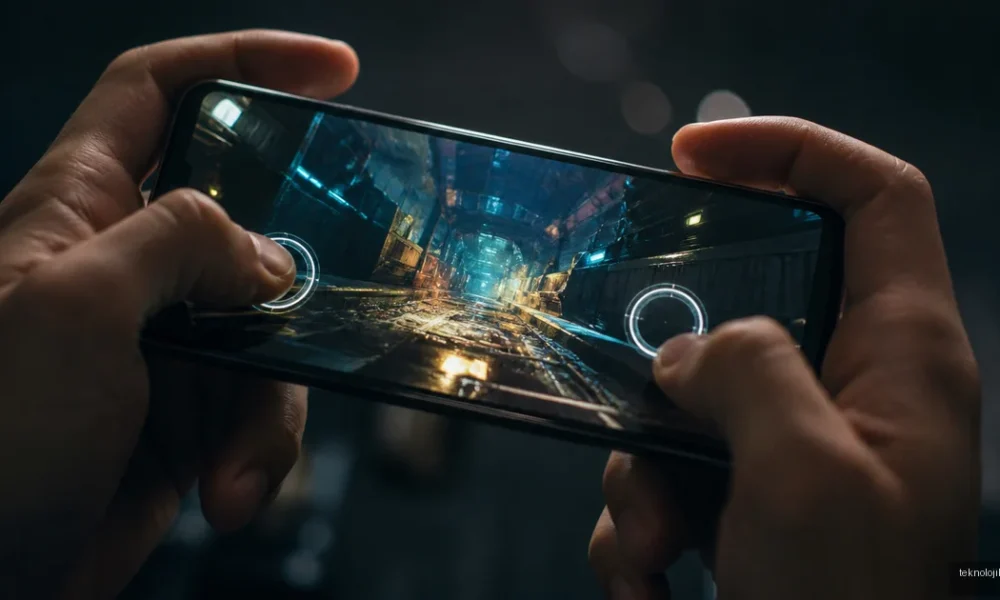
Jiroskop gecikmesi nasıl düzeltilir? Önce telefonunuzu yeniden başlatın, güç tasarrufunu kapatın, işletim sistemi ve oyunu güncelleyin, ardından sensörün başka uygulamalarda da gecikip gecikmediğini kontrol edin. Sorun yalnızca bir oyundaysa oyun ayarları veya kare hızı; tüm uygulamalardaysa sensör kalibrasyonu, yazılım ya da donanım arızası daha olasıdır.
İçindekiler:
- Jiroskop gecikmesi ile sensör kayması arasındaki fark
- Jiroskop gecikmesi nasıl düzeltilir? Uygulanacak 9 adım
- 1. Telefonu tamamen yeniden başlatın
- 2. Güç tasarrufu ve aşırı ısınmayı kontrol edin
- 3. FPS değerini yükseltin ve sabitleyin
- 4. Jiroskop hassasiyetini değil, gecikme sorununu teşhis edin
- 5. Oyunun sensör ve kontrol ayarlarını sıfırlayın
- 6. Android ve iPhone yazılımını güncelleyin
- 7. Sorunun tek bir oyuna ait olup olmadığını test edin
- 8. Manyetik kılıfı ve aksesuarları çıkararak deneyin
- 9. Kalibrasyon ve fabrika ayarını son seçenek olarak değerlendirin
- Gecikmenin donanımsal olduğunu nasıl anlarsınız?
- Kısa kontrol listesi
- Sık Sorulan Sorular
- Jiroskop gecikmesi internet hızından kaynaklanır mı?
- Jiroskop kalibrasyonu gecikmeyi kesin olarak çözer mi?
- iPhone’da jiroskop nasıl kalibre edilir?
- Telefonu sallamak jiroskopu düzeltir mi?
- Yeni ekran koruyucu jiroskop gecikmesine neden olur mu?
Özellikle PUBG Mobile, Call of Duty: Mobile, Free Fire ve benzeri oyunlarda birkaç milisaniyelik gecikme bile nişan kontrolünü bozabilir. Ancak kullanıcıların gecikme sandığı her problem gerçek jiroskop gecikmesi değildir. Bazen düşük FPS, dokunmatik ekran gecikmesi, bağlantı sorunları veya yanlış hassasiyet ayarı aynı hissi oluşturur.
Jiroskop gecikmesi ile sensör kayması arasındaki fark
Gecikme, telefonu çevirdiğinizde oyundaki görüntünün hareketinizi geç takip etmesidir. Kayma ise telefonu sabit tuttuğunuz hâlde nişangâhın yavaşça bir yöne hareket etmesi anlamına gelir. Çözüm yolu ikisi için aynı değildir; bu nedenle ilk adımda hangi problemi yaşadığınızı belirleyin.
- Hareketiniz sürekli geç algılanıyorsa: FPS, işlemci yükü, oyun ayarı veya sensör okuma sıklığını inceleyin.
- Nişangâh kendi kendine hareket ediyorsa: telefonu düz bir zeminde yeniden başlatın ve oyunun kalibrasyon seçeneğini kullanın.
- Sorun yalnızca ekran dokunuşlarında varsa: jiroskop yerine dokunmatik örnekleme hızı veya ekran koruyucusu etkili olabilir.
Jiroskop gecikmesi nasıl düzeltilir? Uygulanacak 9 adım
1. Telefonu tamamen yeniden başlatın
Basit görünse de sensör servisleri bazen bir uygulama veya sistem işlemi sonrasında düzgün yanıt vermeyebilir. Telefonu yalnızca ekranı kapatıp açarak değil, tamamen yeniden başlatarak test edin. Yeniden başlattıktan sonra başka uygulamaları açmadan doğrudan oyunda veya sensör testinde kontrol yapın.
2. Güç tasarrufu ve aşırı ısınmayı kontrol edin
Güç tasarrufu modları işlemci hızını ve arka plandaki işlem önceliklerini düşürebilir. Bu durum sensörün kendisini yavaşlatmasa bile jiroskop verisinin oyuna işlenmesini geciktirebilir. Pil tasarrufunu kapatın, telefonu şarj olurken kullanmamaya çalışın ve cihaz çok ısındıysa 10-15 dakika soğumasını bekleyin.
3. FPS değerini yükseltin ve sabitleyin
Oyunda 30 FPS ile çalışan bir telefon, jiroskop hareketini 60 veya 90 FPS çalışan bir cihaz kadar akıcı gösteremez. Grafik kalitesini bir kademe düşürüp kare hızını mümkün olan en yüksek sabit değere getirin. Değişken FPS, yüksek görünen ama sürekli dalgalanan bir performans sunuyorsa gecikme hissi daha da artabilir.
- Grafik kalitesi: Akıcı veya düşük
- Kare hızı: Cihazın desteklediği en yüksek sabit seçenek
- Gölge, kenar yumuşatma ve efektler: İhtiyaç yoksa kapalı
- Arka plandaki uygulamalar: Oyun başlamadan önce kapalı
4. Jiroskop hassasiyetini değil, gecikme sorununu teşhis edin
Hassasiyet değerini artırmak, gerçek gecikmeyi ortadan kaldırmaz; yalnızca aynı fiziksel harekete daha büyük ekran hareketi verir. Bu yüzden hassasiyeti rastgele yükseltmek yerine önce düşük grafik ayarlarında test yapın. Kamera hareketi hızlanıyor ama ilk tepki hâlâ geç geliyorsa problem hassasiyet değil, işleme gecikmesidir.
5. Oyunun sensör ve kontrol ayarlarını sıfırlayın
Oyunun kontrol menüsündeki jiroskop seçeneğini kapatıp açın. Varsa kontrol düzenini ve hassasiyet profilini varsayılana döndürün; ardından kişisel ayarlarınızı yeniden uygulayın. Bazı oyunlar güncelleme sonrasında eski kontrol profilini hatalı yorumlayabilir.
6. Android ve iPhone yazılımını güncelleyin
Telefon üreticileri sensör sürücülerini ve oyun performansını sistem güncellemeleriyle düzeltebilir. Android’de sistem güncellemesini, Google Play sistem güncellemesini ve oyunun güncel sürümünü kontrol edin. iPhone’da iOS güncellemesini yükleyin; güncelleme sonrasında sorun başladıysa oyunu silip yeniden kurmadan önce cihazı yeniden başlatıp farklı uygulamalarda sensörü test edin.
7. Sorunun tek bir oyuna ait olup olmadığını test edin
Bir sensör test uygulamasında veya jiroskopu kullanan başka bir oyunda telefonu yavaşça sağa ve sola çevirin. Hareketler orada akıcıysa sensör büyük ihtimalle çalışıyordur ve sorun ilk oyunun optimizasyonu, ayarları veya FPS değeridir. Tüm uygulamalarda aynı gecikme varsa sistem seviyesinde inceleme yapın.
Android cihazlarda sensör test menüsü üreticiye göre değişir; bazı modellerde tanılama uygulaması, bazı modellerde servis kodu bulunur. İnternetten rastgele servis kodları denemek yerine telefon üreticisinin destek uygulamasını kullanmak daha güvenlidir. iPhone’da ise kullanıcı tarafından açılabilen genel bir jiroskop kalibrasyon menüsü bulunmaz; üçüncü taraf uygulamalar çoğu zaman yalnızca ölçüm yapar.
8. Manyetik kılıfı ve aksesuarları çıkararak deneyin
Manyetik aksesuarlar jiroskopun temel hareket algısını genellikle doğrudan geciktirmez; ancak pusula ve yön bilgisini etkileyebilir. Oyun yönünün yanlış algılandığını düşünüyorsanız mıknatıslı kılıfı, araç tutucusunu veya metal aparatı çıkarıp tekrar test edin. Kılıf çıkarıldığında sorun düzeliyorsa aksesuarı değiştirmek, yazılım ayarı aramaktan daha etkili olacaktır.
9. Kalibrasyon ve fabrika ayarını son seçenek olarak değerlendirin
Oyunda kalibrasyon seçeneği varsa telefonu düz ve sabit bir yüzeye koyarak işlemi tamamlayın. Telefonu sallamak veya hızlıca çevirmek kalibrasyon değildir; sensörün referans konumunu bozabilir. Fabrika ayarlarına dönmek ise yalnızca yedek aldıktan ve yazılım kaynaklı tüm adımları denedikten sonra düşünülmelidir; donanım arızasını onarmaz.
Gecikmenin donanımsal olduğunu nasıl anlarsınız?
Telefon düştüyse, sıvıyla temas ettiyse veya sensör test uygulamasında veri kesiliyor ve değerler aniden sıçrıyorsa donanım ihtimali güçlenir. Telefon düz dururken eksenlerden biri sürekli yanlış değer gösteriyorsa bu durum basit bir hassasiyet ayarıyla düzelmez. Özellikle başka uygulamalarda da aynı problem görülüyorsa yetkili serviste sensör modülü ve anakart bağlantıları kontrol edilmelidir.
Servise gitmeden önce sorunu kısa bir video ile kaydedin: telefonu sabit tutarken sensör değerlerini ve oyundaki hareketi aynı kayıtta gösterin. Ayrıca sorunun hangi gün başladığını, düşme veya güncelleme sonrası oluşup oluşmadığını not edin. Bu bilgiler, servisin yazılım ayarı ile fiziksel arızayı daha hızlı ayırmasına yardımcı olur.
Kısa kontrol listesi
- Telefonu yeniden başlatın ve aşırı ısınmayı giderin.
- Güç tasarrufunu kapatın, arka plan uygulamalarını sonlandırın.
- Oyunda FPS’yi yükseltip grafikleri düşürün.
- Jiroskopu başka bir uygulamada test edin.
- Oyunun kontrol ayarlarını sıfırlayın ve varsa kalibrasyonu düz zeminde yapın.
- Sorun tüm uygulamalarda sürüyorsa yetkili servise başvurun.
Sık Sorulan Sorular
Jiroskop gecikmesi internet hızından kaynaklanır mı?
Jiroskopun kendisi internet bağlantısına bağlı çalışmaz. Ancak çevrim içi oyunda yüksek ping, paket kaybı veya sunucu gecikmesi hareketin ekrana geç yansıdığı izlenimini oluşturabilir. Sorunu ayırmak için çevrim dışı bir sensör testinde telefonu kontrol edin.
Jiroskop kalibrasyonu gecikmeyi kesin olarak çözer mi?
Kalibrasyon daha çok yön kayması ve yanlış başlangıç konumu sorunlarını düzeltir. Sensör verisi geç okunuyorsa FPS, işlemci yükü, oyun optimizasyonu veya donanım arızası ayrıca incelenmelidir.
iPhone’da jiroskop nasıl kalibre edilir?
iPhone modellerinde Android telefonlardaki gibi genel bir jiroskop kalibrasyon düğmesi yoktur. Telefonu yeniden başlatmak, iOS’u güncellemek, oyunun ayarlarını sıfırlamak ve manyetik aksesuarları çıkarmak denenebilir. Sorun devam ederse Apple veya yetkili servis tanılama yapmalıdır.
Telefonu sallamak jiroskopu düzeltir mi?
Hayır. Telefonu sallamak sensörü düzeltmez ve bazı durumlarda yanlış hareket verisi üretebilir. Kalibrasyon gerekiyorsa cihazı düz bir zeminde sabit tutarak uygulama veya oyun içindeki yönlendirmeleri izleyin.
Yeni ekran koruyucu jiroskop gecikmesine neden olur mu?
Ekran koruyucu jiroskopu doğrudan yavaşlatmaz; fakat dokunmatik tepkiyi etkileyerek gecikme hissi yaratabilir. Jiroskop hareketi akıcı, yalnızca parmakla yapılan işlemler yavaşsa ekran koruyucusunu çıkarıp karşılaştırmalı test yapın.
Özet: Önce gecikmenin gerçekten jiroskoptan mı, yoksa düşük FPS ve dokunmatik tepkiden mi kaynaklandığını belirleyin. Yazılım adımları sonuç vermiyor ve sensör tüm uygulamalarda hatalı çalışıyorsa zaman kaybetmeden yetkili servisten donanım testi isteyin.





Yorum yok! İlk sen yap.