

Ekran Yan Döndü: Windows, Telefon ve Tablette Nasıl Düzeltilir?
Ekran yan döndü ve görüntü ters kaldıysa Windows, Android, iPhone ve tablette ekranı birkaç adımda düzeltmenin yollarını öğrenin.

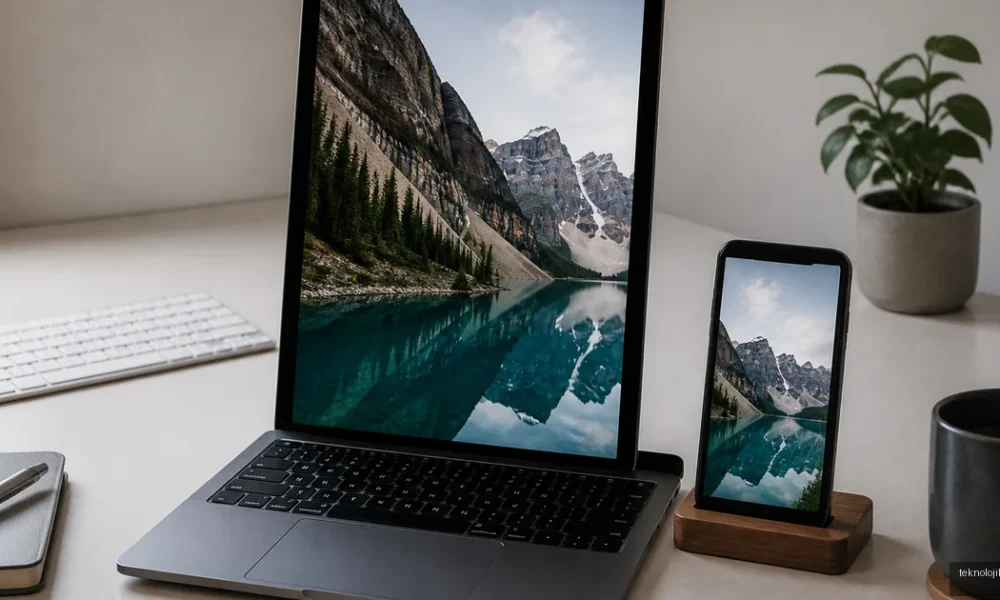
Ekran yan döndü nasıl düzeltilir? diye arıyorsanız, Windows bilgisayarda önce Ctrl + Alt + Yukarı Ok tuşlarına aynı anda basın. Bu kısayol çalışmazsa Windows’ta Ayarlar > Sistem > Görüntü bölümünden “Görüntü yönü” seçeneğini Yatay yapın. Telefon ve tablette ise sorun çoğunlukla otomatik döndürme kilidinden kaynaklanır.
İçindekiler:
- Ekran yan döndü: Windows’ta hızlı çözüm
- 1. Klavye kısayolunu deneyin
- 2. Windows Görüntü ayarlarından düzeltin
- 3. Ekran kartı yazılımını kontrol edin
- Windows tablette ekran yönü değişmiyorsa
- Android telefonda ekran yan döndü nasıl düzeltilir?
- iPhone ve iPad’de yan dönen ekranı düzeltme
- Ekran hâlâ düzelmiyorsa ne yapılmalı?
- Kısa özet: En hızlı çözüm hangisi?
- Sık Sorulan Sorular
- Ekran neden birden yan döndü?
- Ctrl + Alt + Yukarı Ok çalışmıyor, ne yapmalıyım?
- Telefonun ekranı dönmüyor, sorun nedir?
- Yalnızca ikinci monitör yan döndü, nasıl düzeltilir?
- Ekran kendiliğinden tekrar dönüyorsa servis gerekir mi?
Ekranın yana dönmesi genellikle yanlışlıkla basılan bir klavye kısayolu, ekran kartı sürücüsü, harici monitör ayarı veya mobil cihazdaki yön kilidi nedeniyle oluşur. Aşağıdaki adımlar, kullandığınız cihaza göre en hızlı çözümü bulmanızı sağlar.
Ekran yan döndü: Windows’ta hızlı çözüm
1. Klavye kısayolunu deneyin
Windows 10 ve Windows 11 yüklü bilgisayarlarda ekran yönünü değiştirmek için şu tuş kombinasyonları kullanılabilir:
- Ctrl + Alt + Yukarı Ok: Ekranı normal yatay konuma getirir.
- Ctrl + Alt + Aşağı Ok: Görüntüyü tamamen ters çevirir.
- Ctrl + Alt + Sol Ok: Ekranı sola döndürür.
- Ctrl + Alt + Sağ Ok: Ekranı sağa döndürür.
Bu kısayollar bazı bilgisayarlarda Intel grafik sürücüsü tarafından devre dışı bırakılmış olabilir. Tuşlara bastığınızda hiçbir şey olmuyorsa Ayarlar üzerinden manuel yönteme geçin. Özellikle kurumsal bilgisayarlarda veya yeni ekran kartlarında klavye kısayollarının çalışmaması normaldir.
2. Windows Görüntü ayarlarından düzeltin
- Masaüstünde boş bir alana sağ tıklayın.
- Görüntü ayarları seçeneğini açın.
- Birden fazla monitör varsa yan dönen ekranı üst bölümde seçin.
- Ekran yönü veya Görüntü yönü menüsünü bulun.
- Yatay seçeneğini işaretleyin.
- Çıkan onay ekranında Değişiklikleri koru düğmesine basın.
Buradaki en sık yapılan hata, yanlış monitörü seçmektir. Harici bir ekran kullanıyorsanız Windows, monitörleri “1” ve “2” olarak gösterir. Yan dönen ekranı seçmeden yönü değiştirirseniz diğer monitörün görüntüsü dönebilir.
3. Ekran kartı yazılımını kontrol edin
Windows ayarlarında yön seçeneği görünmüyor veya değişiklik kendiliğinden geri dönüyorsa ekran kartı yazılımını kontrol edin. Intel Graphics Command Center, NVIDIA Denetim Masası ve AMD Software uygulamalarında ekran döndürme seçenekleri bulunabilir.
- Intel uygulamasında ekran veya görüntü ayarları bölümünü açın.
- NVIDIA Denetim Masası’nda Ekranı döndür seçeneğini kontrol edin.
- AMD Software içinde ekran yapılandırmasına bakın.
Dizüstü bilgisayar kapağını kapatıp açtıktan sonra ekran tekrar yan dönüyorsa grafik sürücüsü eski veya hatalı olabilir. Bu durumda sürücüyü Aygıt Yöneticisi üzerinden güncelleyin; sorun güncellemeden sonra başladıysa önceki sürücüye dönmek daha doğru olabilir.
Windows tablette ekran yönü değişmiyorsa
2’si 1 arada dizüstü bilgisayarlarda ekran yönü, cihazın fiziksel konum sensörüne göre otomatik değişebilir. Bildirim merkezini açın ve Döndürme kilidi seçeneğini kapatın. Bu seçenek görünmüyorsa Ayarlar > Sistem > Görüntü bölümünde ekranın otomatik döndürülmesini etkileyen ayarları kontrol edin.
Döndürme kilidi gri renkteyse cihaz masaüstü modunda algılanıyor olabilir. Klavyeyi ayırmak, ekranı tablet konumuna getirmek veya cihazı yeniden başlatmak sensörün tekrar etkinleşmesini sağlayabilir. Manyetik kapaklar ve uyumsuz kılıflar da bazı tabletlerde yön sensörünü etkileyebilir.
Android telefonda ekran yan döndü nasıl düzeltilir?
Android cihazlarda ekranın yana dönmesi çoğu zaman hızlı ayarlardaki Otomatik döndürme seçeneğiyle ilgilidir. Ekranın üst kısmından aşağı doğru iki kez kaydırın ve “Otomatik döndürme”, “Dikey” veya “Yatay” simgesini bulun.
- Ekranın sürekli dikey kalmasını istiyorsanız Dikey seçeneğini seçin.
- Telefonu çevirdiğinizde görüntünün dönmesini istiyorsanız Otomatik döndürme özelliğini açın.
- Yalnızca belirli bir uygulamada sorun varsa uygulamayı kapatıp yeniden açın.
Samsung, Xiaomi, Redmi, Oppo ve Huawei modellerinde menü isimleri değişebilir. Ayarlar uygulamasında “döndürme” veya “otomatik döndürme” araması yaparak ilgili seçeneğe daha hızlı ulaşabilirsiniz. Telefon ters görüntü veriyor ancak otomatik döndürme kapalıysa cihazı yeniden başlatmak ve ekran sensörünü etkileyen kalın kılıfı çıkarmak işe yarayabilir.
iPhone ve iPad’de yan dönen ekranı düzeltme
iPhone veya iPad’de ekran dönmüyorsa ya da beklenmedik şekilde yatay kalıyorsa Denetim Merkezi’ni açın. Face ID’li modellerde sağ üst köşeden aşağı, Ana Ekran düğmeli modellerde alt kenardan yukarı doğru kaydırın.
- Kilit simgesi ve çevresindeki dairesel oka benzeyen Dikey Yön Kilidi simgesini bulun.
- Simge kırmızı veya etkin durumdaysa dokunarak kilidi kapatın.
- Safari ya da Fotoğraflar gibi yön değiştirmeyi destekleyen bir uygulamada telefonu çevirin.
Her iPhone uygulaması yatay görünümü desteklemez. Ana ekranın dönmemesi tek başına arıza anlamına gelmez. iPad’de Split View veya Stage Manager açıldıysa sorun ekranın dönmesi değil, çoklu görev düzeni olabilir; uygulama penceresini kapatıp tam ekran görünümüne dönün.
Ekran hâlâ düzelmiyorsa ne yapılmalı?
Yukarıdaki adımlar sonuç vermiyorsa sorunun yazılımsal mı yoksa donanımsal mı olduğunu ayırmak gerekir. Önce cihazı yeniden başlatın ve mümkünse farklı bir ekran ya da farklı bir uygulamayla test yapın.
- Yalnızca tek uygulama dönüyorsa: Uygulamanın kendi yön kilidini veya görüntü ayarını kontrol edin.
- Harici monitör dönüyorsa: Kabloyu değiştirmek yerine önce doğru ekranı seçip görüntü yönünü kontrol edin.
- Görüntü sürücü güncellemesinden sonra bozulduysa: Sürücüyü geri alın veya üreticinin önerdiği sürümü kurun.
- Dokunmatik ekran yanlış yönde tepki veriyorsa: Ekran kalibrasyonunu ve cihaz üreticisinin sensör sürücülerini kontrol edin.
- Ekran darbe aldıysa: Görüntü dönüklüğüyle birlikte çizgiler, renk bozulması veya titreme varsa teknik servis desteği alın.
Özellikle ekranın yönü her açılışta değişiyor, ayar kendiliğinden geri dönüyor veya görüntü yalnızca harici monitörde bozuluyorsa donanım sürücüsü ve bağlantı yapılandırması incelenmelidir. Rastgele kayıt defteri değişiklikleri yapmak yerine önce sistem geri yükleme noktası oluşturmak daha güvenlidir.
Kısa özet: En hızlı çözüm hangisi?
Windows bilgisayarda ilk olarak Ctrl + Alt + Yukarı Ok kısayolunu deneyin. Çalışmazsa Görüntü ayarlarından doğru monitörü seçip yönü Yatay yapın. Android’de otomatik döndürmeyi, iPhone ve iPad’de ise Dikey Yön Kilidi’ni kontrol edin. Sorun yalnızca bir uygulamada yaşanıyorsa cihaz arızasından önce uygulamanın kendi ekran davranışını inceleyin.
Sık Sorulan Sorular
Ekran neden birden yan döndü?
En yaygın neden yanlışlıkla etkinleşen Ctrl + Alt + ok tuşu kısayolu veya mobil cihazdaki otomatik döndürme özelliğidir. Harici monitörlerde yanlış görüntü yönü ayarı da aynı sonucu oluşturabilir.
Ctrl + Alt + Yukarı Ok çalışmıyor, ne yapmalıyım?
Bu kısayol ekran kartı sürücüsü tarafından devre dışı bırakılmış olabilir. Masaüstüne sağ tıklayıp Görüntü ayarlarını açın ve ekran yönünü manuel olarak Yatay seçin.
Telefonun ekranı dönmüyor, sorun nedir?
Denetim merkezinden veya hızlı ayarlardan ekran döndürme kilidini kapatın. Sorun devam ederse telefonu yeniden başlatın, kılıfı çıkararak sensörün üzerinin kapanmadığından emin olun.
Yalnızca ikinci monitör yan döndü, nasıl düzeltilir?
Windows Görüntü ayarlarında önce ikinci monitörü seçin. Ardından Ekran yönü menüsünden Yatay seçeneğini uygulayın ve değişikliği kaydedin.
Ekran kendiliğinden tekrar dönüyorsa servis gerekir mi?
Önce döndürme kilidini, grafik sürücüsünü ve sensör ayarlarını kontrol edin. Sorun darbe, çatlak, titreme veya renk bozulmasıyla birlikteyse donanım incelemesi için teknik servise başvurun.






Yorum yok! İlk sen yap.