

Telefon Klavyesi Nasıl Düzeltilir? Sorunları Giderme Rehberi
Telefon klavyesi kaybolduysa, harfleri yanlış yazıyorsa veya düzeni bozulduysa Android ve iPhone için uygulanabilir çözüm adımlarını keşfedin.

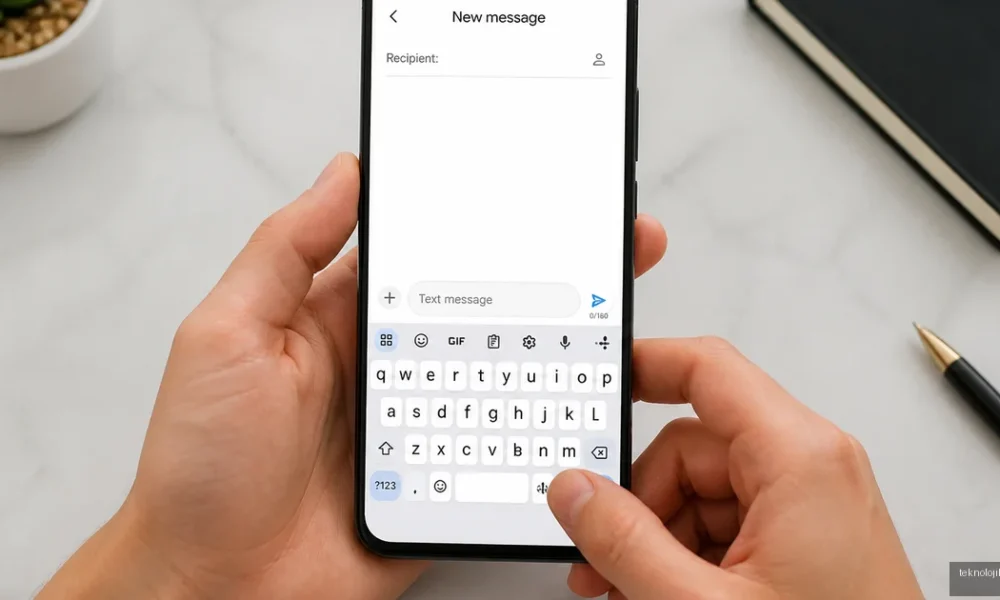
Telefon klavyesi nasıl düzeltilir diye arıyorsanız önce klavyenin varsayılan uygulama olarak seçildiğini, dil ve düzen ayarlarının değişmediğini kontrol edin. Klavye hiç görünmüyorsa telefonu yeniden başlatmak, ekran klavyesini etkinleştirmek ve Gboard ya da Samsung Klavye uygulamasının önbelleğini temizlemek çoğu sorunu çözer. Aşağıdaki adımlar Android telefonlar ve iPhone için en sık karşılaşılan klavye problemlerini güvenli biçimde gidermenize yardımcı olur.
İçindekiler:
- Telefon klavyesi neden bozulur?
- Android telefonda klavye nasıl normale döner?
- 1. Varsayılan klavyeyi yeniden seçin
- 2. Klavye dilini ve düzenini düzeltin
- 3. Klavye uygulamasının önbelleğini temizleyin
- 4. Klavye şeklini ve boyutunu değiştirin
- Telefon klavyesi nasıl geri getirilir?
- iPhone klavyesi düzelmiyorsa ne yapılır?
- Yazarken harfler siliniyor veya yanlış yazılıyorsa
- Klavye ayarlarını en hızlı şekilde sıfırlama
- Özet: Klavyeyi düzeltmek için doğru sıra
- Sık Sorulan Sorular
- Telefon klavyesi ayarları nasıl yapılır?
- Klavye nasıl normale döner?
- Telefon klavyesi nasıl geri getirilir?
- Klavye şekli nasıl değiştirilir?
Telefon klavyesi neden bozulur?
Telefon klavyesinin aniden farklı görünmesi veya yazarken gecikmesi genellikle donanımsal bir arıza anlamına gelmez. Sistem güncellemesi, yeni bir klavye uygulamasının yüklenmesi, yanlışlıkla değişen dil ayarı ya da klavye uygulamasındaki bozuk geçici veriler bu duruma yol açabilir.
Örneğin Xiaomi ve Redmi modellerinde güncelleme sonrasında Gboard yerine başka bir giriş yöntemi seçilebilir. Samsung telefonlarda ise klavye araç çubuğu kapanabilir veya tek elle kullanım modu etkinleştiği için tuşlar ekranın bir tarafına sıkışmış gibi görünebilir.
Android telefonda klavye nasıl normale döner?
Android cihazlarda menü adları marka ve işletim sistemi sürümüne göre küçük farklılıklar gösterebilir. Aradığınız seçenekleri Ayarlar uygulamasındaki arama alanına klavye veya ekran klavyesi yazarak daha hızlı bulabilirsiniz.
1. Varsayılan klavyeyi yeniden seçin
- Ayarlar uygulamasını açın.
- Sistem, Genel yönetim veya Ek ayarlar bölümüne girin.
- Dil ve giriş ya da Klavye listesi ve varsayılan seçeneğini açın.
- Varsayılan klavye bölümünden kullandığınız Gboard, Samsung Klavye veya SwiftKey uygulamasını seçin.
Klavyeniz listede görünmüyorsa aynı ekrandaki Ekran klavyelerini yönet seçeneğinden uygulamayı etkinleştirin. Güvenmediğiniz veya ne işe yaradığını bilmediğiniz klavye uygulamalarını etkin bırakmamak, yazdığınız metinlerin üçüncü taraf uygulamalarla paylaşılması riskini azaltır.
2. Klavye dilini ve düzenini düzeltin
Türkçe karakterler çıkmıyor, Y ve Z tuşlarının yeri değişiyor ya da klavye sürekli İngilizce açılıyorsa sorun büyük ihtimalle dil düzenindedir. Klavye açıkken dişli simgesine dokunun ve Diller bölümünden Türkçe Q seçeneğini ekleyin.
- Gereksiz dilleri kaldırın veya klavye üzerindeki dil değiştirme tuşunu kapatın.
- Türkçe F kullanıyorsanız Türkçe Q yerine Türkçe F düzenini seçin.
- Boşluk tuşunu sağa veya sola kaydırarak dil değiştiriyorsanız, yanlışlıkla yapılan geçişleri önlemek için tek dil bırakmayı deneyin.
3. Klavye uygulamasının önbelleğini temizleyin
Klavye açılırken donuyor, harfler geç yazılıyor veya ilk dokunuşlar algılanmıyorsa geçici uygulama verileri bozulmuş olabilir. Ayarlar > Uygulamalar > Gboard ya da kullandığınız klavye uygulamasına gidin, Depolama bölümünü açın ve önce Önbelleği temizle seçeneğine dokunun.
Sorun devam ederse Verileri temizle seçeneğini kullanabilirsiniz. Bu işlem kişisel sözlüğü, öğrenilmiş kelimeleri ve bazı klavye tercihlerini sıfırlayabilir; fotoğraflarınızı veya mesajlarınızı silmez. İşlemden sonra klavyeyi açıp dil, tema ve otomatik düzeltme ayarlarını yeniden kontrol edin.
4. Klavye şeklini ve boyutunu değiştirin
Klavye şekli nasıl değiştirilir? sorusunun cevabı, kullandığınız uygulamaya göre değişir. Gboard’da klavye açıkken dişli simgesine, ardından Tercihler bölümüne girerek klavye yüksekliğini değiştirebilirsiniz. Samsung Klavye’de Ayarlar > Genel yönetim > Samsung Klavye ayarları yolundan boyut ve şeffaflık seçeneklerine ulaşılır.
- Klavye tek tarafa yaslandıysa dört yönlü ok simgesine veya üç nokta menüsüne dokunup standart görünümü seçin.
- Tuşlar çok küçük görünüyorsa klavye yüksekliğini artırın ve ekran yakınlaştırmasını kontrol edin.
- Üstteki sayı satırı veya araç çubuğu kaybolduysa klavye tercihlerindeki ilgili seçeneği yeniden etkinleştirin.
Telefon klavyesi nasıl geri getirilir?
Klavye hiç açılmıyorsa önce herhangi bir mesajlaşma uygulamasında yazı alanına dokunun. Hâlâ klavye gelmiyorsa telefonu yeniden başlatın ve ardından Ayarlar > Dil ve giriş > Ekran klavyesi bölümünde en az bir klavyenin etkin olduğundan emin olun.
Android System WebView, Google Play Hizmetleri veya klavye uygulaması güncel değilse de giriş ekranı yanıt vermeyebilir. Play Store’a girip klavye uygulamasını güncelleyin. Sorun bir güncellemeden hemen sonra başladıysa klavye uygulamasının uygulama bilgileri ekranındaki üç nokta menüsünden Güncellemeleri kaldır seçeneği bazı modellerde çözüm sağlayabilir; bunu yalnızca klavye uygulamasının üreticisi belli olduğunda uygulayın.
iPhone klavyesi düzelmiyorsa ne yapılır?
iPhone’da Ayarlar > Genel > Klavye yolunu izleyin. Klavyeler bölümünde Türkçe klavyenin ekli olduğunu kontrol edin; eksikse Yeni Klavye Ekle seçeneğinden Türkçe klavyeyi ekleyin. Yazarken dünya simgesine basılı tutarak doğru dili seçebilirsiniz.
Otomatik düzeltme tuhaf kelimeler yazıyor veya klavye gecikiyorsa Ayarlar > Genel > Aktar veya iPhone’u Sıfırla > Sıfırla > Klavye Sözlüğünü Sıfırla yolunu kullanabilirsiniz. Bu işlem yalnızca kişisel klavye sözlüğünü siler. Tüm telefonu sıfırlamadan önce bu seçeneği denemek daha güvenlidir.
Yazarken harfler siliniyor veya yanlış yazılıyorsa
Yazarken ilk harfin silinmesi, dokunuşların atlanması veya aynı harfin tekrarlanması yalnızca klavye uygulamasından kaynaklanmayabilir. Ekran koruyucusu, ıslak ekran, kalın kılıfın kenarı ve dokunmatik ekran hassasiyeti de benzer belirtiler oluşturur.
- Ekranı ve parmaklarınızı temizleyip telefonu kılıfsız kısa süre test edin.
- Notlar uygulamasında ve mesajlaşma uygulamasında ayrı ayrı yazmayı deneyin.
- Sorun yalnızca tek uygulamada varsa o uygulamanın önbelleğini temizleyin veya güncelleyin.
- Her uygulamada devam ediyorsa güvenli modda test yaparak son yüklenen uygulamaları kontrol edin.
Telefon yere düştüyse, ekranın belirli bir bölgesi sürekli dokunuş algılamıyorsa veya klavye dışında da dokunmatik sorunları varsa yazılımsal ayarlarla zaman kaybetmeden yetkili servise başvurun.
Klavye ayarlarını en hızlı şekilde sıfırlama
Telefon klavyesi ayarları nasıl yapılır sorusuna pratik bir başlangıç arıyorsanız şu sırayı uygulayın: varsayılan klavyeyi seçin, Türkçe düzeni etkinleştirin, uygulama önbelleğini temizleyin, telefonu yeniden başlatın ve son olarak klavye sözlüğünü sıfırlayın. Her adımdan sonra kısa bir mesaj yazarak sorunun düzelip düzelmediğini test edin.
Tüm ayarları aynı anda değiştirmek yerine tek tek ilerlemek önemlidir. Böylece soruna hangi işlemin çözüm olduğunu anlarsınız ve çalışan kişisel ayarlarınızı gereksiz yere kaybetmezsiniz.
Özet: Klavyeyi düzeltmek için doğru sıra
Önce doğru klavyenin etkin ve varsayılan olduğundan emin olun. Ardından dil ve düzeni Türkçe Q veya ihtiyacınız olan seçeneğe getirin; klavye uygulamasını güncelleyin, önbelleği temizleyin ve telefonu yeniden başlatın. Klavye hâlâ gelmiyor ya da ekranın belirli bölgeleri dokunuşları algılamıyorsa sorun donanıma işaret edebilir.
Sık Sorulan Sorular
Telefon klavyesi ayarları nasıl yapılır?
Ayarlar bölümünde Dil ve giriş, Genel yönetim veya Klavye seçeneklerini açın. Buradan varsayılan klavyeyi, dili, otomatik düzeltmeyi, klavye boyutunu ve titreşim ayarlarını değiştirebilirsiniz.
Klavye nasıl normale döner?
Varsayılan klavyeyi yeniden seçin, klavye dilini Türkçe Q olarak ayarlayın ve tek elle kullanım modunu kapatın. Sorun sürerse klavye uygulamasının önbelleğini temizleyip telefonu yeniden başlatın.
Telefon klavyesi nasıl geri getirilir?
Ekran klavyeleri listesinden Gboard veya telefonun kendi klavyesini etkinleştirin ve varsayılan giriş yöntemi olarak seçin. Klavye uygulaması devre dışıysa uygulama bilgilerinden yeniden etkinleştirmeniz gerekir.
Klavye şekli nasıl değiştirilir?
Klavye açıkken dişli simgesine dokunarak Tercihler veya Klavye ayarları bölümüne girin. Buradan standart, tek elle kullanılan veya yüzen klavye görünümünü; ayrıca yükseklik ve boyut seçeneklerini değiştirebilirsiniz.






Yorum yok! İlk sen yap.