


USB Bağlayıcı Takıldı Çıkarıldı Hatası Nasıl Düzeltilir? 9 Etkili Çözüm
USB bağlayıcı takıldı çıkarıldı hatasını düzeltmek için port, kablo, sürücü ve güç ayarlarını kontrol edin. Kalıcı çözüm için 9 adım.

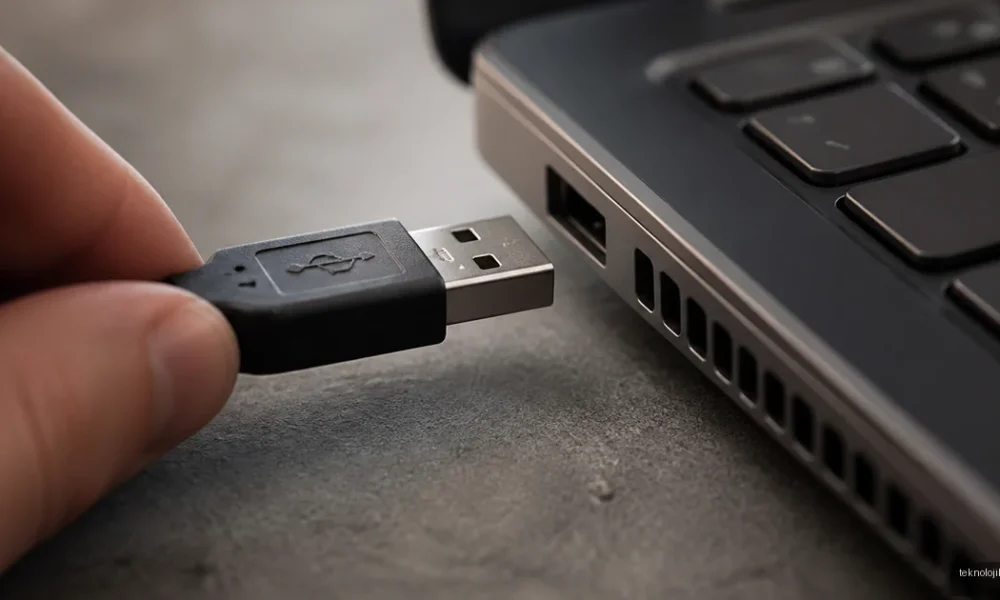
USB bağlayıcı takıldı çıkarıldı hatası nasıl düzeltilir? Windows bilgisayarda sürekli gelen USB bağlandı ve çıkarıldı bildirimleri genellikle arızalı kablo, gevşemiş port, yetersiz güç veya bozulmuş USB sürücüsünden kaynaklanır. Sorunu kalıcı biçimde çözmek için önce farklı bir kablo ve port deneyin; devam ederse güç yönetimi ile sürücü ayarlarını kontrol edin.
İçindekiler:
- USB bağlayıcı takıldı çıkarıldı hatası nasıl düzeltilir?
- 1. Sorunun hangi USB cihazından kaynaklandığını bulun
- 2. Farklı bir kablo ve USB portu deneyin
- 3. USB portunda fiziksel hasar ve nem kontrolü yapın
- 4. USB güç tasarrufu ayarını kapatın
- 5. USB sürücülerini kaldırıp yeniden yükletin
- 6. Hızlı başlatmayı ve geçici güç durumunu sıfırlayın
- 7. Harici diskte güç yetersizliğini kontrol edin
- 8. Telefon bağlantısında USB modunu ve kabloyu değiştirin
- 9. Hata devam ediyorsa donanım testi yapın
- USB bağlantı hatasını düzeltirken yapılmaması gerekenler
- Ne zaman teknik servise başvurmalı?
- Özet: En hızlı çözüm sırası
- Sık Sorulan Sorular
- USB bağlayıcı takıldı çıkarıldı bildirimi neden sürekli gelir?
- USB portunu değiştirmek sorunu çözer mi?
- USB güç tasarrufunu kapatmak bilgisayara zarar verir mi?
- Harici disk bağlantısı kesiliyorsa dosyalar silinir mi?
Bu hata bazen yalnızca rahatsız edici bir bildirim gibi görünür, ancak harici disk bağlantısının kesilmesine, dosya aktarımının yarıda kalmasına veya USB belleğin bozulmasına yol açabilir. Aşağıdaki adımları en basit donanım kontrollerinden başlayarak uygulamak, gereksiz format ve sürücü kurulumlarının önüne geçer.
USB bağlayıcı takıldı çıkarıldı hatası nasıl düzeltilir?
1. Sorunun hangi USB cihazından kaynaklandığını bulun
Önce bilgisayara bağlı tüm USB cihazlarını çıkarın. Buna klavye, fare, yazıcı, USB bellek, harici disk, telefon kablosu, kart okuyucu ve USB çoklayıcı da dahildir. Cihazları tek tek takarak bildirimin hangi bağlantıdan sonra başladığını gözlemleyin.
Bildirim, hiçbir cihaz bağlı değilken de geliyorsa sorun çoğunlukla bilgisayarın USB portunda, anakart üzerindeki USB denetleyicisinde veya ön panel kablo bağlantısındadır. Özellikle masaüstü bilgisayarlarda kasanın önündeki USB portları zamanla gevşeyebilir.
2. Farklı bir kablo ve USB portu deneyin
Telefon ve harici disk kablolarında dış görünüş sağlam olsa bile iç iletkenlerde kırılma meydana gelebilir. Cihazı aynı bilgisayarda farklı, kısa ve kaliteli bir kabloyla deneyin. Telefonlarda yalnızca şarj için üretilmiş kablolar veri bağlantısını kararsız hâle getirebilir.
- USB 2.0 cihazını başka bir USB 2.0 portunda test edin.
- Harici diski mümkünse doğrudan bilgisayara bağlayın.
- USB hub veya uzatma kablosunu geçici olarak devreden çıkarın.
- Masaüstü bilgisayarda arka paneldeki anakart portlarını tercih edin.
Bağlantı yalnızca belirli bir portta kesiliyorsa portta fiziksel aşınma, kir veya temas problemi olabilir. Portun içine metal cisim sokmayın; bilgisayar kapalıyken basınçlı hava ile dikkatlice temizlemek daha güvenlidir.
3. USB portunda fiziksel hasar ve nem kontrolü yapın
USB girişindeki eğilmiş metal parça, portun içine kaçmış toz veya sıvı kalıntısı cihazın sürekli bağlanıp ayrılmasına neden olabilir. Özellikle dizüstü bilgisayarlarda çantada taşınan cihazların portlarında tüy ve toz birikmesi sık görülür.
Portta nem şüphesi varsa bilgisayarı kapatın, güç adaptörünü çıkarın ve cihaz tamamen kuruyana kadar kullanmayın. Isı tabancası, saç kurutma makinesi veya sivri bir araç kullanmak hem portu hem de anakartı bozabilir.
4. USB güç tasarrufu ayarını kapatın
Windows, enerji tasarrufu yapmak için kullanılmayan USB kök hub aygıtlarını kapatabilir. Bu özellik bazı bilgisayarlarda cihazın yeniden bağlanmasına ve ardından takıldı-çıkarıldı bildirimlerinin tekrarlanmasına yol açar.
- Başlat menüsünden Aygıt Yöneticisi uygulamasını açın.
- USB Denetleyicileri veya Universal Serial Bus controllers bölümünü genişletin.
- USB Kök Hub ya da Generic USB Hub seçeneğine sağ tıklayın ve Özellikler’i açın.
- Güç Yönetimi sekmesinde bilgisayar güç kazanmak için bu aygıtı kapatsın seçeneğinin işaretini kaldırın.
- Aynı işlemi listede bulunan diğer kök hub aygıtları için uygulayın ve bilgisayarı yeniden başlatın.
Bu seçenek her bilgisayarda görünmeyebilir. Görünmüyorsa aynı ayarı USB aygıtının kendi özelliklerinde veya gelişmiş güç seçeneklerinde arayın.
5. USB sürücülerini kaldırıp yeniden yükletin
Bozulmuş veya hatalı yüklenmiş USB sürücüleri, bağlantı kararlı olsa bile Windows’un cihazı yeniden tanımlamasına neden olabilir. Aygıt Yöneticisi’nde USB denetleyicileri bölümünü açın ve sorun işareti bulunan aygıtları kontrol edin.
Şüpheli aygıta sağ tıklayıp Cihazı kaldır seçeneğini kullanın; sürücü yazılımını silme kutusu görünürse yalnızca sürücünün bozuk olduğundan eminseniz işaretleyin. Ardından bilgisayarı yeniden başlatın. Windows temel USB sürücüsünü otomatik olarak yeniden kuracaktır.
Bu işlemden önce harici klavye ve fare kullanıyorsanız bilgisayarın yeniden başlatma sonrasında bu cihazları tanıyacağından emin olun. Dizüstü bilgisayarlarda üreticinin destek sayfasındaki yonga seti ve USB sürücülerini kullanmak, rastgele sürücü indirme sitelerinden daha güvenlidir.
6. Hızlı başlatmayı ve geçici güç durumunu sıfırlayın
Bazen Windows’un hızlı başlatma özelliği, USB denetleyicisinin önceki oturumdaki hatalı durumunu korur. Bilgisayarı normal biçimde kapatmak yerine yeniden başlatın; yeniden başlatma USB donanımını kapatıp yeniden başlattığı için çoğu geçici bağlantı hatasını temizler.
Sorun her açılışta tekrarlanıyorsa Denetim Masası içindeki Güç Seçenekleri bölümünden hızlı başlatmayı geçici olarak kapatıp test yapabilirsiniz. Harici disklerde ayrıca uyku modundan uyanma sonrasında kopma yaşanıyorsa güç planını Dengeli veya Yüksek performans olarak değiştirerek karşılaştırma yapın.
7. Harici diskte güç yetersizliğini kontrol edin
2,5 inç mekanik harici diskler ve bazı taşınabilir SSD kutuları, özellikle USB hub üzerinden bağlandığında yeterli akımı alamayabilir. Disk dönmeye çalışırken bağlantının kesilmesi ve birkaç saniye sonra yeniden gelmesi, güç yetersizliğinin tipik belirtisidir.
- Diski doğrudan bilgisayarın USB portuna bağlayın.
- Varsa üreticinin çift uçlu güç kablosunu kullanın.
- Farklı bir bilgisayarda aynı diski test edin.
- Önemli dosyaları bağlantı kararlı hâle gelir gelmez yedekleyin.
Harici disk tıkırtı çıkarıyor, çok ısınıyor veya farklı bilgisayarlarda da bağlantıyı kesiyorsa yazılımsal çözüm aramak yerine verilerinizi kurtarmaya ve diski değiştirmeye öncelik verin.
8. Telefon bağlantısında USB modunu ve kabloyu değiştirin
Hata yalnızca Android telefon bağlandığında ortaya çıkıyorsa telefonun USB soketinde toz bulunabilir veya bağlantı modu kararsız olabilir. Telefonu bağladıktan sonra bildirim panelinden Dosya aktarımı seçeneğini seçin ve kabloyu hareket ettirmeden test yapın.
Telefon şarj oluyor fakat bilgisayar sürekli bağlantıyı kesiyorsa farklı bir veri kablosu deneyin. Soket gevşekse kabloyu zorlamak anakart üzerindeki şarj devresine zarar verebilir; bu durumda teknik servis kontrolü gerekir.
9. Hata devam ediyorsa donanım testi yapın
USB cihazları farklı kablolarla, farklı portlarda ve başka bir bilgisayarda sorunsuz çalışıyorsa sorun ana bilgisayardadır. Bilgisayarın BIOS veya UEFI menüsünde USB yapılandırma seçeneklerini varsayılan hâle getirmek, özellikle BIOS güncellemesinden sonra oluşan uyumsuzluklarda işe yarayabilir.
Masaüstü bilgisayarda ön panel portlarının anakarta bağlandığı kabloyu kontrol edin. Kablo ezilmiş, gevşemiş veya yanlış takılmışsa ön USB portlarını kullanmayı bırakıp arka portları tercih edin. Anakart portlarında da aynı problem varsa USB denetleyicisi ya da anakart üzerinde donanımsal arıza bulunabilir.
USB bağlantı hatasını düzeltirken yapılmaması gerekenler
- Bağlantı devam ederken harici diski zorla çekmeyin.
- USB portunu iğne, ataş veya metal tornavidayla temizlemeyin.
- Güvenilir olmayan sitelerden otomatik sürücü programı indirmeyin.
- Veri kaybı ihtimali varken diski biçimlendirmeyin.
- Isınan, kokan veya kıvılcım çıkaran adaptör ve hub kullanmayın.
Ne zaman teknik servise başvurmalı?
Bildirim tüm USB portlarında ve farklı cihazlarla tekrarlanıyorsa, port fiziksel olarak oynuyorsa veya bilgisayar USB cihazlarını hiç tanımıyorsa teknik servis desteği alın. Özellikle sıvı teması, yanık kokusu, ani kapanma ve veri kaybı belirtileri varsa yazılımsal denemeleri uzatmak yeni hasara neden olabilir.
Özet: En hızlı çözüm sırası
Önce tüm USB cihazlarını çıkarıp sorunlu cihazı belirleyin. Ardından farklı bir kablo ve doğrudan anakart portu kullanın; USB hub’ı devreden çıkarın. Sorun sürerse USB güç tasarrufunu kapatın, USB sürücülerini yeniden yükleyin ve harici diskte güç yetersizliğini değerlendirin. Bu adımlar sonuç vermiyorsa port veya anakart arızası için teknik inceleme yaptırın.
Sık Sorulan Sorular
USB bağlayıcı takıldı çıkarıldı bildirimi neden sürekli gelir?
En yaygın neden arızalı kablo, gevşek USB portu, yetersiz güç veya USB sürücüsünün bağlantıyı yeniden başlatmasıdır. Bildirim hiçbir cihaz bağlı değilken geliyorsa port ya da anakart tarafı daha güçlü ihtimaldir.
USB portunu değiştirmek sorunu çözer mi?
Sorun yalnızca tek bir portta yaşanıyorsa farklı bir port kullanmak geçici veya kalıcı çözüm sağlayabilir. Ancak tüm portlarda aynı belirti varsa kablo değişimi, sürücü kontrolü ve güç yönetimi ayarları da incelenmelidir.
USB güç tasarrufunu kapatmak bilgisayara zarar verir mi?
Bu ayarı kapatmak genellikle donanıma zarar vermez; yalnızca USB aygıtlarının uyku sırasında kapatılmasını engeller. Dizüstü bilgisayarlarda pil tüketimi bir miktar artabileceği için ayarı önce sorun giderme amacıyla test etmek uygundur.
Harici disk bağlantısı kesiliyorsa dosyalar silinir mi?
Bağlantı veri aktarımı sırasında kesilirse dosya bozulması veya dosya sistemi hatası oluşabilir. Diski güvenle çıkarın, bağlantıyı düzeltin ve önemli verileri farklı bir diske yedeklemeden biçimlendirme yapmayın.





Yorum yok! İlk sen yap.