



Operating System Not Found Hatası Nasıl Düzeltilir? Kesin Çözüm Rehberi
Operating System Not Found hatasının nedenlerini öğrenin. BIOS, boot sırası, SSD ve Windows kurtarma adımlarını güvenli biçimde uygulayın.

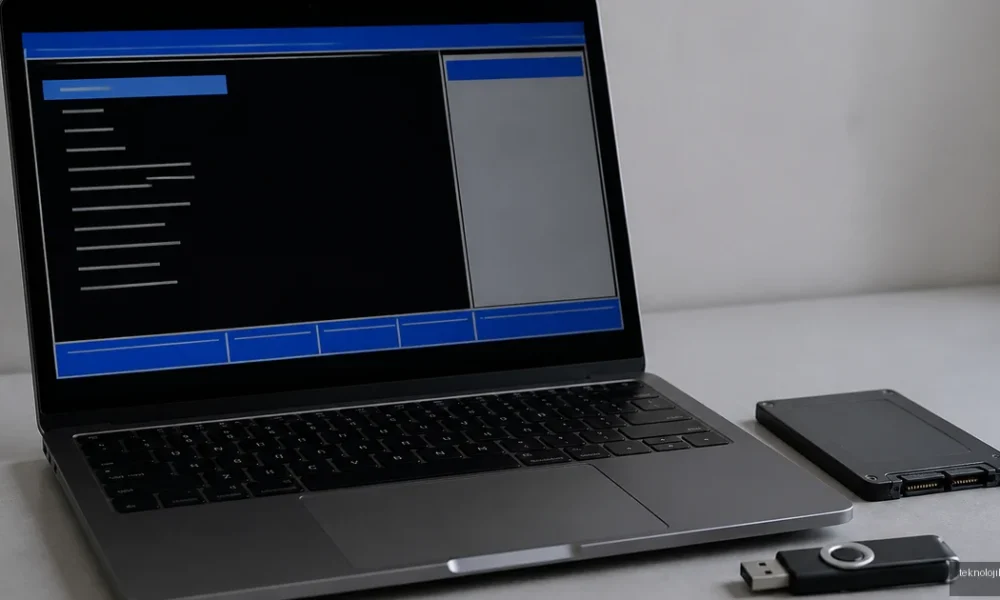
Operating System Not Found hatası, bilgisayarın açılış sırasında Windows’un kurulu olduğu SSD veya sabit diski bulamadığını ya da bu diskten başlatamadığını gösterir. Önce BIOS/UEFI’de diskin görünüp görünmediğini kontrol edin; disk görünüyorsa önyükleme sırasını ve Windows başlangıç kayıtlarını onarın, görünmüyorsa bağlantı veya disk arızasını araştırın. Aşağıdaki adımlar veri kaybı riskini artırmadan sorunu ayırmanıza yardımcı olur.
İçindekiler:
- Operating System Not Found ne demek?
- İlk kontrol: Sorun diskten mi, Windows’tan mı?
- Operating System Not Found hatası nasıl düzeltilir?
- 1. Boot sırasını düzeltin
- 2. UEFI ve Legacy/CSM ayarını kontrol edin
- 3. Disk bağlantısını ve sağlık durumunu inceleyin
- 4. Windows önyükleme kayıtlarını onarın
- Sony Vaio’da “Operating System Not Found” hatası nasıl çözülür?
- Bilgisayar boot menüsünde kalıyor: Ne yapmalıyım?
- Windows çöktü, dosyalar nasıl kurtarılır?
- Hangi durumda teknik servise başvurmalısınız?
- Kısa özet: En güvenli çözüm sırası
- Sık Sorulan Sorular
- Operating System Not Found hatası virüs yüzünden olur mu?
- BIOS diski görmüyorsa Windows yeniden kurulabilir mi?
- Operating System Not Found hatası dosyalarımı siler mi?
- Sony Vaio’da kurtarma tuşu hangisidir?
- Boot menüsü açılıyor ama Windows başlamıyorsa ne yapmalıyım?
Operating System Not Found ne demek?
Bu mesaj, işletim sisteminin mutlaka silindiği anlamına gelmez. Bilgisayar açılırken BIOS veya UEFI, önyüklenebilir bir disk ve üzerinde çalıştırılabilir bir Windows kurulumunu arar. Disk yanlış sıradaysa, UEFI ayarı değiştiyse, EFI başlangıç bölümü bozulduysa veya SSD fiziksel olarak algılanmıyorsa ekranda “Operating System Not Found”, “Operating System Missing” ya da benzer bir uyarı görülebilir.
Özellikle BIOS ayarlarının sıfırlanması, başarısız Windows güncellemesi, CMOS pilinin bitmesi, ani elektrik kesintisi, disk bağlantısının gevşemesi ve SSD’nin arızalanması bu hatanın yaygın nedenleridir. Hata görünmeden önce bilgisayar yavaşladıysa, dosya kopyalama sırasında donduysa veya diskten tıkırtı geliyorsa onarım denemelerinden önce verileri kurtarmaya öncelik verin.
İlk kontrol: Sorun diskten mi, Windows’tan mı?
Bilgisayarı tamamen kapatın, USB bellekleri, harici diskleri, hafıza kartlarını ve DVD’leri çıkarın. Bazen sistem, Windows yerine takılı bir USB aygıtından açılmaya çalıştığı için işletim sistemi bulunamadı uyarısı verir. Ardından bilgisayarı açıp BIOS/UEFI ekranına girin.
- BIOS’a giriş tuşu marka ve modele göre F2, Delete, Esc, F10 veya F12 olabilir.
- “Storage”, “Information”, “Main” veya “System Information” bölümünde SSD/HDD modelini arayın.
- Disk görünüyorsa sorun çoğunlukla boot sırası, UEFI/Legacy uyumsuzluğu veya Windows önyükleme kayıtlarıdır.
- Disk hiç görünmüyorsa Windows onarımına geçmeden önce bağlantı, disk yuvası ve donanım arızası kontrol edilmelidir.
Bu ayrım kritik bir teşhistir: BIOS’un görmediği diski yalnızca Komut İstemi komutlarıyla onaramazsınız. Disk arızalıysa sürekli açıp kapatmak veya rastgele format atmak, kurtarılabilecek verilerin üzerine yazılmasına neden olabilir.
Operating System Not Found hatası nasıl düzeltilir?
1. Boot sırasını düzeltin
BIOS/UEFI’de Boot sekmesini açın. Windows’un kurulu olduğu SSD veya “Windows Boot Manager” seçeneğini ilk sıraya taşıyın. Değişikliği çoğu bilgisayarda F10 ile kaydedip yeniden başlatabilirsiniz.
Listede hem disk adı hem de “Windows Boot Manager” görünüyorsa, UEFI kurulumu yapılan modern Windows sistemlerinde genellikle Windows Boot Manager seçilmelidir. Sadece SSD modelini seçmek bazı cihazlarda çalışsa da EFI başlangıç girdisi bozuksa sistem yine açılmayabilir.
2. UEFI ve Legacy/CSM ayarını kontrol edin
Windows hangi modda kurulduysa aynı modla başlatılmalıdır. GPT bölümlendirmeli kurulumlar çoğunlukla UEFI, MBR bölümlendirmeli eski kurulumlar ise Legacy veya CSM kullanır. BIOS ayarları sıfırlandıktan sonra UEFI yerine Legacy seçilmesi ya da tam tersi, işletim sistemi bulunamadı hatasına yol açabilir.
- Önce mevcut ayarı not edin; rastgele seçenek değiştirmeyin.
- Windows 10 veya Windows 11 yüklü yeni cihazlarda UEFI ve Windows Boot Manager tercih edilir.
- Eski bir Windows kurulumunda Legacy/CSM gerekebilir.
- Secure Boot’u kapatmak her zaman çözüm değildir; yalnızca uyumsuzluk şüphesi varsa ve geçici test amacıyla değiştirin.
3. Disk bağlantısını ve sağlık durumunu inceleyin
Masaüstü bilgisayarda SATA veri kablosunu ve güç kablosunu çıkarıp yeniden takın; mümkünse farklı bir SATA portu ve kablo deneyin. M.2 SSD kullanıyorsanız bilgisayarı kapatıp elektriğini kesin ve diskin yuvaya düzgün oturduğundan emin olun. Dizüstülerde kapağı açmak garanti koşullarını etkileyebileceğinden üretici kılavuzunu kontrol etmek daha güvenlidir.
BIOS diski görüyor ama Windows açılmıyorsa, bir Windows kurulum USB’si veya kurtarma sürücüsüyle açıp Bilgisayarınızı onarın > Sorun Gider > Gelişmiş seçenekler yolunu izleyin. Önce “Başlangıç Onarma” aracını deneyin. Bu işlem kişisel dosyaları silmez; ancak her bozuk önyükleme sorununu çözmeyebilir.
4. Windows önyükleme kayıtlarını onarın
Başlangıç Onarma işe yaramazsa aynı menüdeki Komut İstemi aracını açın. Kurtarma ortamında Windows sürücüsü normalde C: olmayabilir; bu nedenle komut çalıştırmadan önce doğru sürücü harfini bulmak gerekir.
diskpartyazın ve Enter’a basın.list volkomutuyla bölümleri listeleyin.- Windows klasörünün bulunduğu sürücüyü belirlemek için sırasıyla
dir C:,dir D:gibi komutlarlaWindowsklasörünü arayın. exityazarak DiskPart’tan çıkın.
Eski BIOS/MBR sistemlerinde şu komutlar yardımcı olabilir: bootrec /fixmbr, bootrec /fixboot ve bootrec /rebuildbcd. Ancak modern UEFI/GPT bilgisayarlarda EFI bölümünü yeniden oluşturmak gerekebilir. Yanlış bölümü biçimlendirmek veri kaybına yol açacağından, bölüm yapısından emin değilseniz bu işlemi uzman desteği olmadan uygulamayın.
UEFI sistemlerinde Windows sürücüsünün doğru harfini bulduktan sonra EFI bölümüne bir harf atanarak bcdboot D:\Windows /s S: /f UEFI benzeri bir komut kullanılabilir. Buradaki D: Windows bölümünü, S: ise EFI bölümünü temsil eder; bilgisayarınızdaki harfler farklı olabilir. Bu nedenle komutu doğrudan kopyalamak yerine önce bölümleri doğrulayın.
Sony Vaio’da “Operating System Not Found” hatası nasıl çözülür?
Sony Vaio modellerinde BIOS’a genellikle bilgisayar açılırken F2 tuşuyla, açılış seçeneklerine ise Assist düğmesiyle ulaşılır. Cihaz kapalıyken Assist düğmesine basmak, model destekliyorsa Vaio Care Rescue Mode veya kurtarma menüsünü açabilir. Önce BIOS’un Information bölümünde sabit diskin görünüp görünmediğini kontrol edin.
- BIOS’ta Boot sekmesine geçin ve dahili diski veya Windows Boot Manager’ı ilk sıraya alın.
- Boot Mode ayarının daha önce kullanılan UEFI ya da Legacy seçeneğiyle aynı olduğundan emin olun.
- “External Device Boot” gibi seçenekleri yalnızca USB’den kurtarma yapacaksanız etkinleştirin.
- Disk BIOS’ta görünmüyorsa Vaio’nun disk yuvası, bağlantısı veya diskin kendisi arızalı olabilir.
Vaio’nun fabrika kurtarma seçeneği, Windows’u yeniden kurarak kişisel dosyaları silebilir. Fotoğraf, belge ve masaüstü dosyalarınız önemliyse “Recovery” seçeneğini hemen çalıştırmayın; önce diski başka bir bilgisayara bağlayarak veya profesyonel veri kurtarma hizmetiyle yedek alın.
Bilgisayar boot menüsünde kalıyor: Ne yapmalıyım?
Boot menüsünün tekrar tekrar açılması genellikle klavyede takılı kalan bir tuş, algılanmayan disk, yanlış önyükleme aygıtı veya bozuk bir BIOS ayarıyla ilgilidir. Önce klavyeyi ve tüm harici aygıtları çıkarıp bilgisayarı yeniden başlatın. Kablosuz klavye kullanıyorsanız alıcıyı da sökün.
- BIOS’a girip dahili SSD/HDD’nin listelenip listelenmediğini kontrol edin.
- “Windows Boot Manager” seçeneğini birinci sıraya taşıyın.
- USB’den başlatma seçiliyse USB belleği çıkarıp tekrar deneyin.
- BIOS ayarlarını varsayılana döndürmeden önce mevcut UEFI/Legacy modunu not edin.
- Sorun devam ederse Windows kurulum USB’sinden Başlangıç Onarma aracını çalıştırın.
Boot menüsü her açılışta geliyor ve SSD BIOS’ta görünmüyorsa, yazılımsal onarım yerine donanım teşhisi gerekir. Özellikle SSD’nin zaman zaman görünüp kaybolması, disk arızasının erken belirtisi olabilir.
Windows çöktü, dosyalar nasıl kurtarılır?
Windows’un açılmaması ile dosyaların silinmesi aynı şey değildir. Bilgisayar açılmıyor olsa bile kullanıcı klasörleri disk üzerinde duruyor olabilir. Dosyalar önemliyse önce çalışan başka bir bilgisayarda Windows kurulum USB’si veya Linux canlı USB hazırlayıp bilgisayarı bu ortamdan açabilirsiniz.
Kurtarma ortamında dosyaları harici diske kopyalamak mümkün olabilir. Ancak disk BIOS’ta hiç görünmüyor, SMART uyarısı veriyor, dosya kopyalarken bağlantı kesiliyor veya mekanik diskten tıkırtı geliyorsa diski tekrar tekrar çalıştırmayın. Profesyonel veri kurtarma, bu senaryoda format atmaktan çok daha güvenli bir seçenektir.
Dosyalar yedeklendikten sonra Sistem Geri Yükleme, Başlangıç Onarma veya “Bu bilgisayarı sıfırla” seçenekleri değerlendirilebilir. “Dosyalarımı koru” seçeneği kişisel dosyaları saklamayı amaçlar; yine de önemli verilerin ayrıca yedeği olmadan hiçbir sıfırlama seçeneği risksiz kabul edilmemelidir.
Hangi durumda teknik servise başvurmalısınız?
- SSD veya HDD BIOS’ta hiç görünmüyorsa,
- Disk farklı bilgisayarlarda da algılanmıyorsa,
- Diskten tıklama, sürtünme veya anormal ses geliyorsa,
- Komut İstemi işlemleri sırasında bölüm yapısı anlaşılamıyorsa,
- Bilgisayarda kritik iş veya kişisel veriler bulunuyorsa,
- Garanti kapsamındaki dizüstünün kasasını açmanız gerekiyorsa.
Bu belirtilerde rastgele format atmak, BIOS güncellemek veya disk bölümlerini silmek yerine yetkili servis ya da veri kurtarma konusunda deneyimli bir teknisyenle ilerleyin.
Kısa özet: En güvenli çözüm sırası
Önce harici aygıtları çıkarın ve BIOS’ta diskin görünüp görünmediğini kontrol edin. Disk görünüyorsa Windows Boot Manager’ı doğru sıraya alın, UEFI/Legacy ayarını eski kurulumla eşleştirin ve Windows kurtarma ortamındaki Başlangıç Onarma aracını deneyin. Disk görünmüyorsa yazılım komutlarına geçmeden bağlantı ve donanım teşhisi yapın; veriler önemliyse kurtarma işlemlerinden önce yedek alın.
Sık Sorulan Sorular
Operating System Not Found hatası virüs yüzünden olur mu?
Olabilir ancak en yaygın neden virüs değildir. Yanlış boot sırası, BIOS modunun değişmesi, bozuk EFI kayıtları ve disk arızası daha sık görülür. Windows açıldıktan sonra güncel bir güvenlik yazılımıyla tarama yapmak yine de faydalıdır.
BIOS diski görmüyorsa Windows yeniden kurulabilir mi?
Hayır, kurulum programı da diski göremeyebilir. Önce SATA/M.2 bağlantısı, disk yuvası ve SSD/HDD sağlığı kontrol edilmelidir. Disk arızalıysa yeni disk takılması ve yedekten geri yükleme gerekebilir.
Operating System Not Found hatası dosyalarımı siler mi?
Tek başına bu hata dosyaları silmez. Ancak disk arızası, yanlış biçimlendirme veya temiz Windows kurulumu veri kaybına neden olabilir. Dosyalar önemliyse format ve sıfırlama yapmadan önce yedek alın.
Sony Vaio’da kurtarma tuşu hangisidir?
Birçok Sony Vaio modelinde BIOS için F2, özel kurtarma menüsü için Assist düğmesi kullanılır. Modelden modele değişebileceği için cihazın kullanım kılavuzunu kontrol edin ve fabrika kurtarmasının kişisel dosyaları silebileceğini unutmayın.
Boot menüsü açılıyor ama Windows başlamıyorsa ne yapmalıyım?
Windows Boot Manager’ı seçip BIOS’ta ilk sıraya alın. Sorun devam ederse Windows kurulum USB’sinden Başlangıç Onarma aracını çalıştırın. SSD BIOS’ta görünmüyorsa yazılım onarımı yerine donanım kontrolü gerekir.






Yorum yok! İlk sen yap.