

iPhone Nasıl Sıfırlanır? Veri Silmeden ve Tamamen Temizleme Rehberi
iPhone sıfırlama adımlarını öğrenin. Satış öncesi veri silme, donan telefona zorla yeniden başlatma ve unutulan şifre çözümünü keşfedin.

iPhone nasıl sıfırlanır? Amacınıza göre cevap değişir: Telefonu yalnızca donduğu için yeniden başlatmak istiyorsanız zorla yeniden başlatma, ayarları düzeltmek istiyorsanız tüm ayarları sıfırlama, satmadan önce temizlemek istiyorsanız “Tüm İçerikleri ve Ayarları Sil” seçeneğini kullanmalısınız. Şifrenizi unuttuysanız bilgisayar üzerinden kurtarma modu gerekir ve bu işlem cihazdaki verileri siler.
İçindekiler:
- iPhone sıfırlama seçenekleri arasındaki fark
- iPhone nasıl sıfırlanır? Ayarlar üzerinden fabrika ayarlarına döndürme
- Satılacak iPhone nasıl sıfırlanır?
- iPhone sıfırlayınca her şey silinir mi?
- iPhone dondu: Nasıl reset atılır?
- iPhone 8 ve sonraki modeller
- iPhone 7 ve 7 Plus
- iPhone 6s, iPhone SE 1. nesil ve daha eski modeller
- Şifresi unutulan iPhone nasıl sıfırlanır?
- Sıfırlama öncesi kontrol listesi
- Sık Sorulan Sorular
- iPhone’u sıfırlamak telefonu hızlandırır mı?
- iPhone’u sıfırlayınca iCloud hesabı silinir mi?
- Parolayı bilmeden iPhone sıfırlanabilir mi?
- Zorla yeniden başlatma fotoğrafları siler mi?
- Kısa özet
iPhone sıfırlama seçenekleri arasındaki fark
Apple’ın menülerinde “sıfırlama” birkaç farklı işlemi ifade eder. Yanlış seçeneği kullanmamak için işlemden önce hedefinizi netleştirin:
- Yeniden başlatma: Telefon kapanıp tekrar açılır; fotoğraf, uygulama ve mesajlar silinmez.
- Zorla yeniden başlatma: Donmuş veya dokunmatiği yanıt vermeyen iPhone’u çalıştırmak için kullanılır. Verileri silmez.
- Tüm Ayarları Sıfırla: Ağ, klavye, konum, gizlilik ve ana ekran ayarlarını varsayılana döndürür; kişisel veriler silinmez.
- Tüm İçerikleri ve Ayarları Sil: iPhone’u fabrika ayarlarına döndürür. Fotoğraflar, uygulamalar, hesaplar ve cihazdaki diğer veriler kaldırılır.
iPhone nasıl sıfırlanır? Ayarlar üzerinden fabrika ayarlarına döndürme
Telefonun ekranına ve parolasına erişebiliyorsanız en güvenli yöntem Ayarlar uygulamasıdır. İşlem başlamadan önce pilin en az yüzde 50 olmasını ve mümkünse Wi-Fi bağlantısının açık kalmasını öneririm.
- Ayarlar uygulamasını açın.
- Genel menüsüne girin ve aşağı kaydırarak iPhone’u Aktar veya Sıfırla seçeneğine dokunun.
- Tüm İçerikleri ve Ayarları Sil seçeneğini seçin.
- Karşınıza çıkan ekranda yedekleme durumunu kontrol edin. Güncel yedeğiniz yoksa iCloud’a yedekleme yapın veya verilerinizi bilgisayara aktarın.
- iPhone parolanızı ve istenirse Apple Hesabı parolanızı girin.
- eSIM kullanıyorsanız, eSIM’i koruma veya silme seçeneğini dikkatle belirleyin.
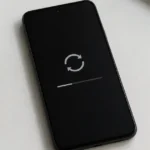
İşlem tamamlandığında iPhone “Merhaba” kurulum ekranıyla açılır. Bu ekranı görmeniz, cihazın sıfırlama sürecini tamamladığını gösterir; ancak telefonun başka bir kişi tarafından kullanılabilmesi için Etkinleştirme Kilidi’nin de kaldırılmış olması gerekir.
Satılacak iPhone nasıl sıfırlanır?
Telefonu elden çıkarırken yalnızca fotoğrafları silmek yeterli değildir. Apple Hesabı bağlantısı, Bul özelliği, Apple Pay kartları ve eSIM gibi unsurlar da kontrol edilmelidir. Aşağıdaki sıra, ikinci el satış öncesinde en az sorun çıkaran yöntemdir:
- Fotoğraf, kişi, not ve WhatsApp gibi önemli verilerin güncel yedeğini alın.
- Apple Watch kullanıyorsanız iPhone’daki Watch uygulamasından saatin eşleşmesini kaldırın.
- Fiziksel SIM kartı çıkarın. eSIM kullanıyorsanız yeni telefona aktarım yapmadan önce operatör prosedürünü kontrol edin.
- Ayarlar bölümünde adınıza dokunun ve Apple Hesabı’ndan çıkış yapın.
- Ayarlar > Genel > iPhone’u Aktar veya Sıfırla > Tüm İçerikleri ve Ayarları Sil yolunu izleyin.
- Kurulum ekranı geldiğinde cihazı yeniden kurmayın; telefonu bu ekranda bırakın.
Apple Hesabı’ndan çıkış yapılmadan sıfırlanan bir cihaz, yeni sahibinden eski hesabın parolasını isteyebilir. Bu durum Etkinleştirme Kilidi olarak adlandırılır. Satıştan sonra böyle bir sorun yaşanırsa hesabınızdan Bul uygulamasını veya iCloud hesabındaki aygıt listesini açarak cihazı kaldırmanız gerekir; fakat en doğrusu işlemi satıştan önce tamamlamaktır.
iPhone sıfırlayınca her şey silinir mi?
“Tüm İçerikleri ve Ayarları Sil” seçeneği kullanıldığında iPhone’un dahili belleğindeki kişisel veriler silinir. Buna fotoğraflar, videolar, mesajlar, uygulamalar, kayıtlı hesaplar, Face ID verileri, Apple Pay kartları ve cihaz ayarları dahildir. iCloud’da senkronize edilen veriler ise Apple Hesabınızdan bağımsız olarak silinmez; ancak iCloud Fotoğrafları gibi eşitleme özelliğini kullanıyorsanız başka bir cihazdaki veriyi silmeden önce ne yaptığınızı kontrol edin.
Tüm Ayarları Sıfırla seçeneği farklıdır. Bu işlem ağ parolalarını ve kişiselleştirilmiş ayarları kaldırır, fakat fotoğrafları, uygulamaları ve belgeleri silmez. Bu nedenle Wi-Fi, Bluetooth veya bildirim sorunlarında önce bu seçeneği değerlendirebilirsiniz.
iPhone dondu: Nasıl reset atılır?
Ekran takıldıysa, uygulama kapanmıyorsa veya dokunmatik çalışmıyorsa normal kapatma ekranına ulaşamayabilirsiniz. Bu durumda kullanılan işlem zorla yeniden başlatmadır; fabrika ayarlarına dönüş değildir ve verileri silmez.
iPhone 8 ve sonraki modeller
- Ses açma düğmesine basıp hemen bırakın.
- Ses kısma düğmesine basıp hemen bırakın.
- Yan düğmeye Apple logosu görünene kadar basılı tutun.
iPhone 7 ve 7 Plus
Yan düğme ile ses kısma düğmesine aynı anda basın ve Apple logosu görünene kadar bırakmayın.
iPhone 6s, iPhone SE 1. nesil ve daha eski modeller
Ana Ekran düğmesi ile yan veya üst düğmeye birlikte basın. Apple logosu gelene kadar iki düğmeyi basılı tutun.
Logo gelene kadar düğmeleri erken bırakmak işlemi yarıda kesebilir. Telefon sık sık donuyorsa depolama alanını, iOS güncellemelerini ve sorun çıkaran uygulamaları kontrol edin; zorla yeniden başlatma kalıcı yazılım problemini çözmeyebilir.
Şifresi unutulan iPhone nasıl sıfırlanır?
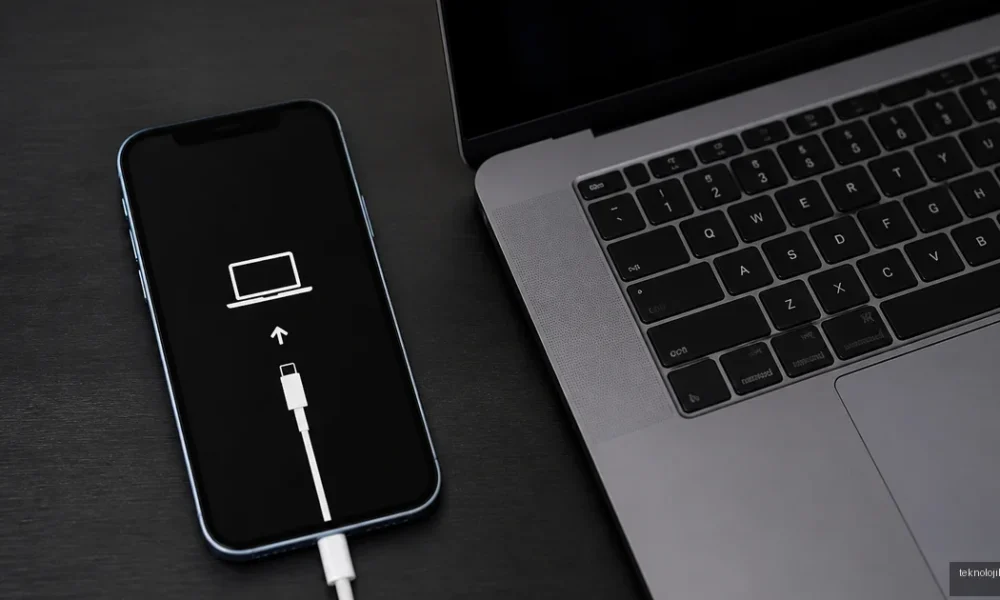
iPhone parolası unutulduğunda güvenlik nedeniyle cihazın içeriğini parolayı kırarak korumak mümkün değildir. Verileri geri almanın tek yolu, daha önce oluşturulmuş iCloud veya bilgisayar yedeğini kullanmaktır. Sıfırlama için bir Mac ya da Windows bilgisayar ve uygun bir USB kablosu gerekir.
- iPhone’u kapatın.
- Modelinize uygun düğmeye basılı tutarken kabloyla bilgisayara bağlayın: iPhone 8 ve sonrası için yan düğme, iPhone 7 için ses kısma, iPhone 6s ve daha eski modeller için Ana Ekran düğmesi kullanılır.
- Ekranda bilgisayar ve kablo simgesi görünene kadar düğmeyi bırakmayın.
- Mac’te Finder’ı, Windows bilgisayarda Apple Aygıtları uygulamasını veya desteklenen iTunes sürümünü açın.
- Kurtarma modu ekranında iPhone’u seçin ve Geri Yükle seçeneğine basın.
Yazılım indirme işlemi 15 dakikadan uzun sürerse iPhone kurtarma modundan çıkabilir. Böyle bir durumda indirme tamamlandıktan sonra cihazı yeniden kurtarma moduna alıp geri yüklemeyi tekrar başlatın. İşlem sonrasında Etkinleştirme Kilidi nedeniyle daha önce kullanılan Apple Hesabı istenebilir; bu hesap bilgisi olmadan cihaz kurulamaz.
Sıfırlama öncesi kontrol listesi
- Fotoğraf, kişi, not ve dosyalarınızın gerçekten yedeklendiğini kontrol edin.
- İki faktörlü doğrulama kodlarının ulaşılabilir olduğundan emin olun.
- Satış yapıyorsanız Apple Watch, SIM, eSIM ve Apple Hesabı bağlantılarını kontrol edin.
- Şirket tarafından yönetilen bir iPhone ise MDM profili nedeniyle sıfırlama kısıtlanabilir; kurum yöneticinizle görüşün.
- Telefon açılmıyorsa önce zorla yeniden başlatmayı deneyin; doğrudan geri yükleme her zaman gerekli değildir.
Sık Sorulan Sorular
iPhone’u sıfırlamak telefonu hızlandırır mı?
Yazılım kaynaklı yavaşlama, hatalı ayar veya sorunlu uygulama varsa yardımcı olabilir. Ancak pil sağlığı düşmüşse ya da donanım arızası varsa sıfırlama kalıcı hız artışı sağlamaz.
iPhone’u sıfırlayınca iCloud hesabı silinir mi?
iPhone’daki hesap bağlantısı kaldırılır; iCloud hesabınız ve hesabınızda saklanan veriler silinmez. Başka cihazlardaki verileriniz normal şekilde kalır.
Parolayı bilmeden iPhone sıfırlanabilir mi?
Evet, kurtarma modu üzerinden geri yüklenebilir. Fakat işlem cihazdaki verileri siler ve kurulum sırasında daha önce kullanılan Apple Hesabı istenebilir.
Zorla yeniden başlatma fotoğrafları siler mi?
Hayır. Doğru düğme kombinasyonuyla yapılan zorla yeniden başlatma yalnızca sistemi yeniden çalıştırır; kişisel verileri kaldırmaz.
Kısa özet
Donmuş iPhone için zorla yeniden başlatmayı, ayar kaynaklı sorunlar için “Tüm Ayarları Sıfırla” seçeneğini, satış veya devretme öncesinde ise “Tüm İçerikleri ve Ayarları Sil” işlemini kullanın. Şifre unutulduğunda kurtarma modu gerekir ve yedek yoksa silinen veriler geri getirilemez. İşleme başlamadan önce yedek almayı ve özellikle satışta Apple Hesabı ile Etkinleştirme Kilidi bağlantısını kaldırmayı unutmayın.





Yorum yok! İlk sen yap.