

Telefon Nasıl Sıfırlanır? Android, Redmi ve iPhone İçin Güvenli Rehber
Telefon nasıl sıfırlanır? Android, Redmi ve iPhone cihazları ayarlardan veya kapalıyken sıfırlama adımlarını, veri kaybı uyarılarını öğrenin.

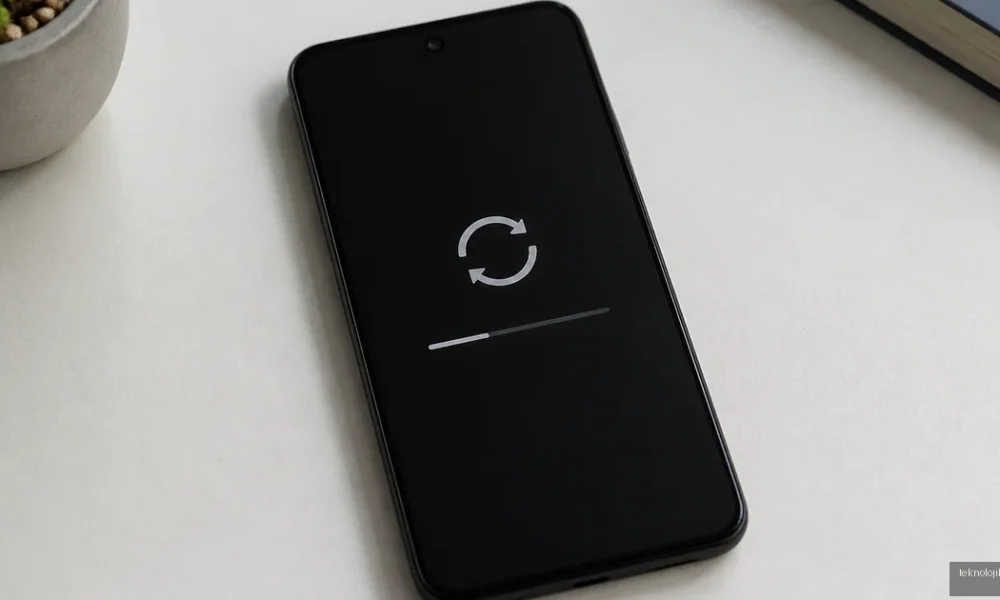
Telefon nasıl sıfırlanır sorusunun en güvenli yanıtı, cihaz açılıyorsa Ayarlar menüsündeki fabrika ayarlarına dön seçeneğini kullanmaktır. Telefon açılmıyor veya dokunmatiği çalışmıyorsa, modeline uygun kurtarma menüsüne fiziksel tuşlarla girilebilir. Ancak sıfırlama işleminden önce fotoğrafları, rehberi, WhatsApp yedeklerini ve iki aşamalı doğrulama kodlarını mutlaka yedekleyin; çünkü fabrika ayarlarına dönüş, telefondaki kullanıcı verilerini kalıcı olarak siler.
İçindekiler:
- Telefonu sıfırlamadan önce yapılması gerekenler
- Ayarlardan sıfırlama nasıl yapılır?
- Android telefon ayarlardan sıfırlama
- iPhone ayarlardan sıfırlama
- Telefon nasıl sıfırlanır: Kapalı veya açılmayan cihazlar
- Android cihazı kapalıyken sıfırlama
- Dokunmatiği çalışmayan telefonda ne yapılır?
- Telefon nasıl sıfırlanır Redmi?
- Telefonu sıfırlamak her şeyi siler mi?
- Sıfırlama işlemi başarısız olursa
- Özet: Doğru sıfırlama yöntemi hangisi?
- Sık Sorulan Sorular
- Telefonu sıfırlamak virüsleri temizler mi?
- Telefon kapalıyken sıfırlama yapılabilir mi?
- Sıfırlanan telefondaki fotoğraflar geri gelir mi?
- Fabrika ayarlarına dönmek telefonu hızlandırır mı?
Telefonu sıfırlamadan önce yapılması gerekenler
Fabrika ayarlarına döndürme, basit bir yeniden başlatma değildir. Uygulamalar, hesaplar, mesajlar, indirilen dosyalar ve çoğu kişisel ayar silinir. İşleme başlamadan önce aşağıdaki kontrol listesini uygulamak, sonradan yaşanabilecek veri ve hesap erişimi sorunlarını önler:
- Fotoğraf ve videoları Google Fotoğraflar, iCloud, bilgisayar veya harici diske yedekleyin.
- Android kullanıyorsanız Google hesabınızın, iPhone kullanıyorsanız Apple Hesabınızın parolasını bildiğinizden emin olun.
- WhatsApp için sohbet yedeğini alın ve yedeğin gerçekten tamamlandığını uygulama içinden kontrol edin.
- Bankacılık uygulamalarının, e-Devlet girişlerinin ve doğrulama uygulamalarının kurtarma seçeneklerini hazırlayın.
- Telefonu satacaksanız SIM kartı ve microSD kartı çıkarın. eSIM kullanıyorsanız sıfırlama sırasında eSIM profilini silme seçeneğine dikkat edin.
- Pil seviyesini en az yüzde 50’ye çıkarın ve mümkünse işlem sırasında şarj kablosunu takılı tutun.
Android cihazlarda sıfırlama sonrasında Google’ın hırsızlık önleme sistemi olan FRP devreye girebilir. Bu nedenle telefonu başkasına verecekseniz önce Google hesabını cihazdan kaldırın. Xiaomi telefonlarda Mi Hesabı, iPhone’da ise Apple Hesabı ve Bul özelliği de aynı nedenle kontrol edilmelidir.
Ayarlardan sıfırlama nasıl yapılır?
Telefon açılıyor ve menülerde gezinebiliyorsanız en doğru yöntem ayarlar üzerinden sıfırlamadır. Menü isimleri Android sürümüne ve üreticiye göre değişebilir; fakat işlem mantığı aynıdır.
Android telefon ayarlardan sıfırlama
- Ayarlar uygulamasını açın.
- Sistem, Genel yönetim veya benzer isimli bölüme girin.
- Sıfırlama seçenekleri, Sıfırla ya da Fabrika ayarlarına dön seçeneğini açın.
- Tüm verileri sil veya Fabrika verilerine sıfırla seçeneğine dokunun.
- Ekrandaki uyarıları okuyun, ekran kilidi parolanızı girin ve işlemi onaylayın.
Telefon birkaç kez yeniden başlayabilir. İlk açılış, normal açılıştan daha uzun sürebilir; bu sırada güç düğmesine art arda basmak veya telefonu zorla kapatmak sistemi bozabilir. Kurulum ekranı geldiğinde sıfırlama tamamlanmış demektir.
iPhone ayarlardan sıfırlama
- Ayarlar > Genel bölümünü açın.
- Sayfanın altındaki iPhone’u Aktar veya Sıfırla seçeneğine dokunun.
- Tüm İçerikleri ve Ayarları Sil seçeneğini seçin.
- Apple Hesabı parolanızı ve gerekiyorsa iPhone parolanızı girin.
- eSIM’i korumak mı, silmek mi istediğinizi belirleyip işlemi onaylayın.
iPhone’u satacaksanız eSIM’in yeni sahibine ait olmadığını unutmayın. Numaranızı başka bir telefona taşıdıysanız eski cihazdaki eSIM profilini silmek, kişisel hattınızın cihazda kalmasını önler.
Telefon nasıl sıfırlanır: Kapalı veya açılmayan cihazlar
Telefon işletim sistemine ulaşmadan kapanıyor, açılış logosunda kalıyor veya dokunmatiği çalışmıyorsa kurtarma menüsü kullanılabilir. Tuş kombinasyonları markaya ve modele göre değiştiği için aşağıdaki yöntemler genel kılavuz niteliğindedir.
Android cihazı kapalıyken sıfırlama
- Telefonu tamamen kapatın. Donmuşsa güç düğmesini yaklaşık 10-20 saniye basılı tutarak zorla yeniden başlatmayı deneyin.
- Genellikle Ses Açma + Güç tuşlarına aynı anda basılı tutun. Bazı modellerde Ses Kısma + Güç veya USB kablosu bilgisayara bağlıyken tuş kombinasyonu gerekebilir.
- Logo göründüğünde güç tuşunu bırakıp ses açma tuşuna birkaç saniye daha basılı tutun.
- Kurtarma menüsünde ses tuşlarıyla Wipe data/factory reset seçeneğine gelin ve güç tuşuyla seçin.
- Factory data reset veya Yes seçeneğini onaylayın.
- İşlem bitince Reboot system now seçeneğini seçin.
Kurtarma menüsündeki Wipe cache seçeneği fabrika ayarlarına dönüş değildir; yalnızca geçici sistem önbelleğini temizler. Kişisel verileri silmek için mutlaka Wipe data/factory reset seçeneği gerekir. Menüde dokunmatik çalışmayabilir; seçimler ses tuşlarıyla, onay ise güç tuşuyla yapılır.
Dokunmatiği çalışmayan telefonda ne yapılır?
Ekran görüntü veriyor ancak dokunmatik tepki vermiyorsa Android telefonda USB-OTG adaptörü ve kablolu bir fare kullanılabilir. Böylece ayarlara girip normal sıfırlama başlatabilirsiniz. Telefon hiç açılmıyorsa veya ekran tamamen görünmüyorsa fiziksel tuşlarla kurtarma modu daha pratik yöntemdir.
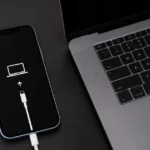
iPhone’da ise klasik anlamda Android tarzı bir kurtarma menüsünden doğrudan silme yapılmaz. Cihazı bir Mac veya Windows bilgisayara bağlayıp Finder ya da Apple Devices uygulamasında kurtarma modunu kullanmanız gerekir. Modeline göre ses açma, ses kısma ve yan tuş kombinasyonları değişir; ekranda bilgisayara bağlama simgesi göründüğünde bilgisayardaki Geri Yükle seçeneği seçilmelidir.
Telefon nasıl sıfırlanır Redmi?
Redmi ve Xiaomi telefonlarda menü adı, MIUI veya HyperOS sürümüne göre farklı olabilir. Telefon açılıyorsa şu yolları deneyin:
- Ayarlar > Telefon hakkında bölümünü açın.
- Fabrika ayarlarına sıfırla veya Fabrika ayarları seçeneğine dokunun.
- Tüm verileri sil seçeneğini seçin.
- Gösterilen uyarıları kontrol edip ekran kilidi parolanızı girin ve onaylayın.
Bazı MIUI sürümlerinde yol Ayarlar > Ek ayarlar > Yedekle ve sıfırla > Tüm verileri sil şeklindedir. HyperOS kullanan Redmi modellerinde ise seçenek çoğunlukla Telefon hakkında ekranındaki fabrika ayarları bölümünde bulunur. Ayarlar içinde bulamazsanız arama çubuğuna “fabrika ayarları” veya “tüm verileri sil” yazın.
Redmi telefon açılmıyorsa cihazı kapatın ve çoğu modelde Ses Açma + Güç tuşlarına birlikte basın. Mi logosu göründüğünde güç tuşunu bırakıp ses açma tuşunu kurtarma ekranı gelene kadar basılı tutun. Wipe Data > Wipe All Data > Confirm adımlarını tamamladıktan sonra Back to Main Menu > Reboot seçeneklerini kullanın. Menü adları modele göre değişebileceği için yanlışlıkla Wipe Cache seçeneğini seçmeyin.
Telefonu sıfırlamak her şeyi siler mi?
Fabrika ayarlarına sıfırlama, telefonun dahili depolamasındaki kullanıcı verilerini ve sistem ayarlarını siler. Uygulamalar, galeri dosyaları, kayıtlı Wi-Fi ağları, mesajlar ve cihazdaki hesap oturumları genellikle kaldırılır. Buna karşın Google Drive, Google Fotoğraflar, iCloud veya WhatsApp bulut yedeğindeki veriler silinmez; bunlar hesabınızda tutulur.
SIM karttaki kişiler ve microSD karttaki dosyalar da her zaman silinmez. Bazı telefonlar sıfırlama ekranında harici depolamayı silme seçeneği sunar, bazıları sunmaz. Telefonu satmadan önce microSD kartı ayrı biçimlendirin veya fiziksel olarak çıkarın. Modern telefonlarda depolama şifreli olduğu için fabrika sıfırlaması sonrasında verilerin geri getirilmesi genellikle mümkün değildir; yine de hassas bilgiler için cihazı sıfırlamadan önce hesapları kaldırmak en güvenli yaklaşımdır.
Sıfırlama işlemi başarısız olursa
Telefon sıfırlama sonrasında logoda uzun süre kalırsa önce en az 30 dakika bekleyin; ilk kurulum bazı cihazlarda beklenenden uzun sürebilir. Sorun devam ederse telefonu şarja takıp kurtarma modundan yeniden başlatmayı deneyin. Kurtarma modu da açılmıyorsa sorun yazılımdan çok batarya, depolama birimi veya anakart kaynaklı olabilir ve yetkili servise başvurmak gerekir.
Özet: Doğru sıfırlama yöntemi hangisi?
Telefon açılıyorsa ayarlardaki fabrika ayarlarına dön seçeneğini, açılmıyor veya dokunmatik çalışmıyorsa modelin kurtarma modunu kullanın. Redmi’de genellikle Telefon hakkında > Fabrika ayarlarına sıfırla, iPhone’da ise Genel > iPhone’u Aktar veya Sıfırla yolu izlenir. İşleme başlamadan önce yedek alın, hesap parolalarınızı kontrol edin ve cihazı satacaksanız Google, Mi veya Apple hesabını kaldırmayı unutmayın.
Sık Sorulan Sorular
Telefonu sıfırlamak virüsleri temizler mi?
Fabrika ayarlarına dönüş, çoğu kötü amaçlı uygulamayı ve kullanıcı tarafından yüklenen zararlı yazılımı kaldırır. Ancak telefonun işletim sistemi değiştirilmişse veya sorun donanımdan kaynaklanıyorsa servis desteği gerekebilir.
Telefon kapalıyken sıfırlama yapılabilir mi?
Evet. Android cihazlarda genellikle Ses Açma ve Güç tuşlarıyla kurtarma menüsüne girilerek yapılır. Kesin tuş kombinasyonu marka ve modele göre değişir.
Sıfırlanan telefondaki fotoğraflar geri gelir mi?
Google Fotoğraflar veya iCloud yedeği varsa hesapla yeniden giriş yaptığınızda fotoğraflar geri yüklenebilir. Yedeklenmemiş dahili depolama fotoğraflarının geri getirilmesi garanti edilemez.
Fabrika ayarlarına dönmek telefonu hızlandırır mı?
Depolama doluluğu, bozuk uygulama veya yazılım çatışması kaynaklı yavaşlamalarda iyileşme sağlayabilir. Batarya eskimesi, ısınma veya donanım arızası varsa sıfırlama tek başına çözüm olmaz.






Yorum yok! İlk sen yap.