




Siri Neden Çalışmıyor? Sesli Yanıt ve “Hey Siri” Sorunlarını Çözme Rehberi
Siri neden çalışmıyor, neden cevap vermiyor veya hata gösteriyor? iPhone ve iPad için mikrofon, internet, dil ve Siri ayarlarını düzeltin.

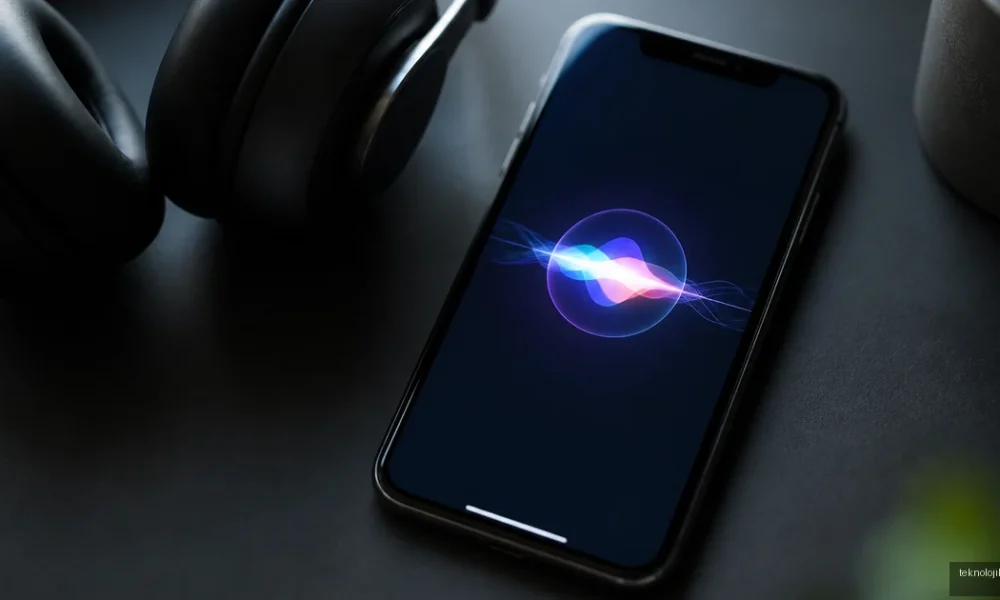
Siri neden çalışmıyor? Bunun nedeni çoğunlukla Siri’nin kapalı olması, internet bağlantısının kesilmesi, mikrofonun sesinizi algılamaması veya yanıtların sessize alınmasıdır. iPhone ya da iPad’inizde birkaç ayarı kontrol ederek “Hey Siri” komutunu yeniden etkinleştirebilir, Siri’nin cevap vermemesini ve “Bir sorun oluştu, lütfen daha sonra yeniden deneyin” hatasını çoğu durumda çözebilirsiniz.
İçindekiler:
- Siri neden çalışmıyor? En olası nedenler
- Siri nasıl aktif hale gelir?
- “Hey Siri” komutunu algılamıyorsa ne yapılmalı?
- Siri neden bana cevap vermiyorsun? Siri açılıyor ama konuşmuyorsa
- Siri’nin sesini kontrol edin
- Siri “Bir sorun oluştu, lütfen daha sonra yeniden deneyin” diyorsa
- Siri çalışmıyorsa uygulanacak ileri düzey çözümler
- iOS veya iPadOS güncellemesini kontrol edin
- Siri dilini ve bölgeyi eşleştirin
- Ağ ayarlarını sıfırlamayı son seçenek olarak kullanın
- Sorun donanımsal mı, nasıl anlaşılır?
- Kısa çözüm özeti
- Sık Sorulan Sorular
- Siri neden bana cevap vermiyorsun?
- Siri nasıl aktif hale gelir?
- Siri benimle niye konuşmuyorsun?
- Siri neden “Bir sorun oluştu, lütfen daha sonra yeniden deneyin” diyor?
- Siri’yi sıfırlamak verilerimi siler mi?
Siri neden çalışmıyor? En olası nedenler
Sorunun kaynağını doğru bulmak için önce Siri’nin nasıl tepki verdiğine bakın. Siri ekranı hiç açılmıyorsa ayar, mikrofon veya sesli komut algılama problemi; ekran açıldığı hâlde cevap gelmiyorsa internet, ses çıkışı ya da Apple servisleriyle ilgili bir sorun olma ihtimali yüksektir.
- Siri devre dışı bırakılmış olabilir: “Hey Siri” dinleme seçeneği kapatılmışsa sesli komut çalışmaz.
- İnternet bağlantısı sorunlu olabilir: Siri, birçok isteği işlemek için Wi-Fi veya hücresel veriye ihtiyaç duyar.
- Mikrofon engellenmiş olabilir: Kılıf, kir veya donanım arızası sesinizin algılanmasını önleyebilir.
- Siri’nin sesi kısılmış olabilir: Yanıt gelir fakat hoparlörden duyulmaz.
- Dil ve bölge uyumsuz olabilir: Siri dili ile kullandığınız komutların dili farklıysa algılama başarısı düşer.
- Apple servislerinde geçici kesinti olabilir: Bu durumda ayarları değiştirseniz bile Siri bir süre yanıt vermeyebilir.
Siri nasıl aktif hale gelir?
iPhone veya iPad’inizde Ayarlar > Siri ya da bazı sürümlerde Ayarlar > Apple Intelligence ve Siri menüsünü açın. Buradaki seçeneklerin isimleri iOS sürümüne ve cihaz diline göre küçük farklılıklar gösterebilir.
- “Siri ile Konuş” veya benzer adlı bölüme girin.
- “Hey Siri”yi Dinle seçeneğini etkinleştirin.
- İsterseniz Yan Düğmeyle Siri’yi Etkinleştir seçeneğini de açın.
- Siri’nin konuşarak yanıt vermesi için Siri Yanıtları bölümünde Sesli Yanıtları Tercih Et seçeneğini seçin.
“Hey Siri” özelliği daha önce açık olmasına rağmen çalışmıyorsa anahtarı kapatın, yaklaşık 10 saniye bekleyin ve yeniden açın. Sistem sizden sesinizi tanıması için birkaç komutu tekrar etmenizi isterse işlemi sessiz bir ortamda tamamlayın.
“Hey Siri” komutunu algılamıyorsa ne yapılmalı?
Öncelikle telefonun mikrofonunu test edin. Sesli Notlar uygulamasında kısa bir kayıt yapıp sesinizi dinleyin. Kayıtta ses çok kısık, boğuk veya kesik çıkıyorsa sorun Siri’de değil, mikrofon açıklığında ya da cihazın donanımında olabilir.
- Telefon kılıfını ve ekran koruyucuyu geçici olarak çıkarın.
- Mikrofon deliklerini iğne gibi sivri cisimlerle değil, kuru ve yumuşak bir fırçayla dikkatlice temizleyin.
- Bluetooth kulaklık bağlıysa bağlantıyı kesin; Siri’nin sesi veya mikrofonu kulaklığa yönlenmiş olabilir.
- Telefonu yüzü aşağıda, çantada veya gürültülü bir ortamda kullanıyorsanız daha net ve normal ses tonuyla komut verin.
- Komutu “Hey Siri” dedikten hemen sonra çok uzun bekletmeden söyleyin.
Yan düğmeye basılı tutarak Siri’yi açabiliyor, ancak “Hey Siri” dediğinizde hiçbir tepki alamıyorsanız sorun büyük ihtimalle sesli etkinleştirme ayarındadır. Her iki yöntem de çalışmıyorsa cihazı yeniden başlatıp Siri ayarlarını tekrar kontrol edin.
Siri neden bana cevap vermiyorsun? Siri açılıyor ama konuşmuyorsa
Siri arayüzü ekranda beliriyor fakat sesli yanıt vermiyorsa bu, Siri’nin çalışmadığı anlamına gelmez. En sık karşılaşılan neden, yanıt sesinin kısılmış veya farklı bir cihaza yönlendirilmiş olmasıdır.
Siri’nin sesini kontrol edin
Siri ekranda yanıt verirken cihazın ses açma düğmesine basın. iPhone’un normal medya sesi ile Siri’nin konuşma sesi her zaman aynı seviyede algılanmayabilir; bu nedenle düğmeye Siri konuştuğu sırada basmak daha doğru sonuç verir.
Ayrıca Ayarlar > Siri > Siri Yanıtları bölümünü açıp sesli yanıtların tercih edildiğinden emin olun. Telefon sessiz modda olsa bile Siri’nin konuşmasını istiyorsanız bu seçenek önemlidir. AirPods, araç kiti veya Bluetooth hoparlör bağlıysa sesi o cihazdan duyuyor olabilirsiniz.
Siri “Bir sorun oluştu, lütfen daha sonra yeniden deneyin” diyorsa
Bu mesaj genellikle Siri’nin isteğinizi Apple sunucularına iletemediğini gösterir. Wi-Fi simgesi görünse bile bağlantı internete çıkmıyor olabilir; özellikle otel, okul, kafe ve havaalanı ağlarında giriş ekranı onaylanmadan Siri çalışmayabilir.
- Safari’yi açıp herhangi bir web sitesine girerek interneti test edin.
- Wi-Fi’yi kapatıp hücresel veriyle Siri’yi deneyin veya farklı bir Wi-Fi ağına bağlanın.
- Uçak modunu 10 saniye açıp kapatın.
- VPN, özel DNS veya güvenlik uygulaması kullanıyorsanız geçici olarak devre dışı bırakın.
- Apple’ın Sistem Durumu sayfasında Siri ile ilgili bir kesinti olup olmadığını kontrol edin.
Hata yalnızca belirli bir soruda çıkıyorsa soruyu daha kısa ve doğrudan ifade edin. Örneğin “Yarın İstanbul’da hava nasıl?” yerine önce “Hava durumu” deyip ardından konumu sormayı deneyebilirsiniz. Tüm komutlarda aynı hata görülüyorsa sorun büyük olasılıkla bağlantı veya Siri sunucusuyla ilgilidir.
Siri çalışmıyorsa uygulanacak ileri düzey çözümler
iOS veya iPadOS güncellemesini kontrol edin
Ayarlar > Genel > Yazılım Güncelleme bölümünü açın. Eski sistem sürümleri Siri’nin ses tanıma, dil desteği veya sunucu bağlantısıyla ilgili hatalar oluşturabilir. Güncelleme yapmadan önce cihazın şarjda olmasına ve mümkünse güvenilir bir Wi-Fi ağına bağlı bulunmasına dikkat edin.
Siri dilini ve bölgeyi eşleştirin
Ayarlar > Siri > Dil bölümünde Türkçe seçiliyse komutları Türkçe vermeyi deneyin. İngilizce Siri ile Türkçe konuşmak veya cihaz bölgesini desteklenmeyen bir ülkeye değiştirmek yanlış algılamalara yol açabilir. Dil değişikliğinden sonra Siri sesinin yeniden indirilmesi gerekebileceği için birkaç dakika bekleyin.
Ağ ayarlarını sıfırlamayı son seçenek olarak kullanın
Diğer cihazlarda internet çalışıyor, fakat iPhone Siri’ye bağlanamıyorsa Ayarlar > Genel > iPhone’u Aktar veya Sıfırla > Sıfırla > Ağ Ayarlarını Sıfırla seçeneği denenebilir. Bu işlem fotoğrafları ve uygulamaları silmez; ancak kayıtlı Wi-Fi ağlarını, parolaları ve bazı VPN ayarlarını kaldırır. İşlemden sonra Wi-Fi parolanızı yeniden girmeniz gerekir.
Sorun donanımsal mı, nasıl anlaşılır?
Sesli Notlar kaydı bozuksa, telefon görüşmelerinde karşı taraf sizi duymuyorsa veya kamera videolarında ses yoksa mikrofon donanımını kontrol ettirmeniz gerekir. Buna karşılık mikrofon testiniz temiz, yan düğmeyle Siri açılıyor ve yalnızca “Hey Siri” çalışmıyorsa sorun genellikle ayar veya ses tanıma yapılandırmasıdır.
Telefon yakın zamanda sıvıyla temas ettiyse, düştüyse ya da mikrofon temizliğine rağmen kayıt kalitesi düzelmiyorsa cihazı zorlamayın. Yetkili teknik serviste teşhis yaptırmak, rastgele parça değişiminden daha güvenli ve ekonomik olur.
Kısa çözüm özeti
Siri’yi düzeltmek için önce Siri ayarlarını ve mikrofonu, ardından internet bağlantısını ve ses çıkışını kontrol edin. En pratik sıra; “Hey Siri”yi yeniden etkinleştirmek, telefonu yeniden başlatmak, farklı bir ağ denemek, Siri dilini doğrulamak ve sistemi güncellemektir. Sorun tüm bu adımlardan sonra devam ediyorsa Apple servis kesintisini veya donanım arızasını araştırın.
Sık Sorulan Sorular
Siri neden bana cevap vermiyorsun?
Siri ekranda açılıyor fakat konuşmuyorsa Siri Yanıtları ayarını, cihaz sesini ve Bluetooth bağlantılarını kontrol edin. Siri konuştuğu sırada ses açma düğmesine basmak çoğu zaman sorunu çözer.
Siri nasıl aktif hale gelir?
Ayarlar bölümünde Siri veya Apple Intelligence ve Siri menüsünü açın. “Hey Siri”yi Dinle ve Yan Düğmeyle Siri’yi Etkinleştir seçeneklerinden en az birini açın.
Siri benimle niye konuşmuyorsun?
Yanıtlar sessize alınmış, telefon sessiz modda olabilir veya ses Bluetooth kulaklığa yönlenmiş olabilir. Siri Yanıtları menüsünde sesli yanıtları tercih edin ve bağlı ses cihazlarını kontrol edin.
Siri neden “Bir sorun oluştu, lütfen daha sonra yeniden deneyin” diyor?
Bu hata çoğunlukla internet bağlantısı, VPN, captive portal kullanan Wi-Fi ağları veya Apple servislerindeki geçici kesintiler nedeniyle görülür. Farklı bir ağla deneyin ve sistem durumunu kontrol edin.
Siri’yi sıfırlamak verilerimi siler mi?
Siri ayarını kapatıp açmak kişisel verilerinizi silmez. Yalnızca ağ ayarlarını sıfırlama işlemi kayıtlı Wi-Fi parolalarını ve bazı bağlantı yapılandırmalarını kaldırır.






Yorum yok! İlk sen yap.