




Wi-Fi Neden Bağlanmıyor? Sorunu Adım Adım Çözme Rehberi
Telefon veya evdeki Wi-Fi neden bağlanmıyor? Modem, şifre, IP ve internet sorunlarını ayırt edip çözmek için uygulanabilir adımları keşfedin.

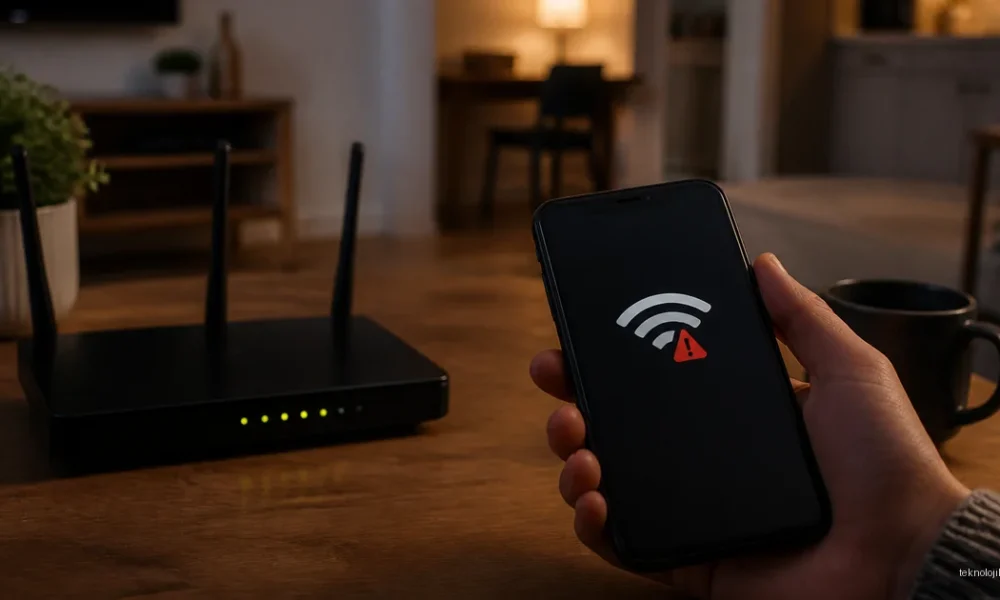
Wi-Fi neden bağlanmıyor? sorusunun cevabı genellikle yanlış şifre, modem kaynaklı bağlantı problemi, zayıf sinyal, IP adresi alınamaması veya internet servisindeki kesintidir. Önce sorunun yalnızca telefonda mı, yoksa evdeki tüm cihazlarda mı yaşandığını belirleyin; doğru çözüm yolu bu ayrıma göre değişir.
İçindekiler:
- Wi-Fi neden bağlanmıyor? Önce sorunun kaynağını belirleyin
- Telefonum neden Wi-Fi’ye bağlanmıyor?
- Telefonun ağ ayarlarını sıfırlama
- Evdeki Wi-Fi neden bağlanmıyor?
- Modem kontrolü
- Wi-Fi bağlı görünüyor ama internet yoksa ne yapılır?
- Wi-Fi şifresi doğru olduğu hâlde neden bağlanmıyor?
- Wi-Fi çekiyor ama bağlantı kopuyorsa
- İbrahim Tatlıses neden sözü kime ait? İbrahim neden?
- Ne zaman teknik destek alınmalı?
- Kısa çözüm özeti
- Sık Sorulan Sorular
- Telefon Wi-Fi ağını görüyor ama bağlanmıyorsa ne yapmalıyım?
- Evdeki Wi-Fi tüm cihazlarda neden çalışmıyor?
- Wi-Fi bağlı ama internet yok sorunu nasıl çözülür?
- Wi-Fi şifresi doğru olduğu hâlde bağlantı neden reddedilir?
- Wi-Fi kopmalarını azaltmak için modem nereye konulmalı?
Telefon Wi-Fi ağını görüyor ancak bağlanamıyorsa aşağıdaki adımları sırayla uygulayın. Evdeki hiçbir cihaz internete çıkamıyorsa modem ve servis sağlayıcı tarafını kontrol etmek gerekir.
Wi-Fi neden bağlanmıyor? Önce sorunun kaynağını belirleyin
Başka bir telefon veya bilgisayarı aynı ağa bağlamayı deneyin. İkinci cihaz da bağlanamıyorsa problem büyük ihtimalle modem, internet hattı ya da kablosuz ağ ayarındadır. Yalnızca tek cihaz bağlanamıyorsa cihazın kayıtlı ağ bilgileri, ağ sürücüsü veya ağ ayarları incelenmelidir.
- Ağ hiç görünmüyorsa: Modemin kablosuz özelliği kapalı olabilir, sinyal zayıf olabilir veya modem arızalanmış olabilir.
- Ağ görünüyor ama bağlanmıyorsa: Şifre, güvenlik protokolü veya cihazdaki kayıtlı ağ profili sorun yaratabilir.
- Bağlanıyor fakat internet yoksa: Modem IP alamıyor, DNS yanıt vermiyor veya internet servisinde kesinti yaşanıyor olabilir.
Telefonum neden Wi-Fi’ye bağlanmıyor?
Telefonlarda en sık işe yarayan çözüm, kayıtlı Wi-Fi ağını silip yeniden eklemektir. Android’de Ayarlar > Wi-Fi bölümünden ağ adına dokunun ve Unut seçeneğini kullanın. iPhone’da ise Ayarlar > Wi-Fi yolunu izleyip ağın yanındaki bilgi simgesinden Bu Ağı Unut seçeneğine dokunun.
- Wi-Fi’yi kapatıp yaklaşık 10 saniye bekleyin ve yeniden açın.
- Telefonu yeniden başlatın.
- Modemin üzerindeki Wi-Fi ışığının yandığını kontrol edin.
- Şifreyi kopyala-yapıştır yerine elle, büyük-küçük harfe dikkat ederek girin.
- Telefonu modeme yaklaştırıp yeniden deneyin.
Telefon bağlanırken sürekli IP adresi alınıyor mesajında kalıyorsa modem DHCP hizmeti yanıt vermiyor olabilir. Modemin fişini çekin, en az 30 saniye bekleyin ve yeniden takın. Modem tamamen açıldıktan sonra, yani DSL veya internet ışığı sabitlendikten sonra telefonu tekrar bağlayın.
Telefonun ağ ayarlarını sıfırlama
Yukarıdaki işlemler sonuç vermiyorsa ağ ayarlarını sıfırlamak etkili olabilir. Bu işlem kayıtlı Wi-Fi şifrelerini, Bluetooth eşleşmelerini ve bazı mobil ağ ayarlarını siler; fotoğraflarınızı veya uygulamalarınızı silmez. Android’de menü adı modelden modele değişse de genellikle Ayarlar > Sistem > Sıfırlama seçenekleri > Wi-Fi, mobil ağ ve Bluetooth’u sıfırla yolundadır. iPhone’da Ayarlar > Genel > iPhone’u Aktar veya Sıfırla > Sıfırla > Ağ Ayarlarını Sıfırla seçilir.
Evdeki Wi-Fi neden bağlanmıyor?
Evdeki Wi-Fi hiçbir cihazda çalışmıyorsa önce modem ışıklarına bakın. Wi-Fi ışığı sönükse kablosuz yayın kapalı olabilir; DSL, WAN veya internet ışığı kırmızıysa sorun kablosuz bağlantıdan çok hat ya da servis sağlayıcı kaynaklıdır.
Modem kontrolü
- Modemin güç adaptörünün hem prize hem cihaza tam oturduğundan emin olun.
- WAN veya DSL kablosunu çıkarıp yeniden takın; gevşek ek noktaları bağlantıyı kesebilir.
- Modemi kapatıp 30-60 saniye bekledikten sonra yeniden çalıştırın.
- Modem çok ısınıyorsa hava alan bir yere taşıyın.
- Yakın zamanda modem adı veya şifresi değiştiyse tüm cihazlarda ağı unutup yeniden bağlanın.
Modem yeniden başladıktan sonra Wi-Fi ağı görünüyor fakat internet yoksa, başka bir cihazda tarayıcı açıp herhangi bir siteyi deneyin. Tüm cihazlarda aynı durum varsa internet servis sağlayıcınızın arıza kaydını ve bölgesel kesinti duyurularını kontrol edin. DSL ışığı sürekli yanıp sönüyorsa hat senkronizasyonu kurulmamış olabilir; bu durumda modem ayarlarını rastgele değiştirmek yerine servis sağlayıcıyla görüşmek daha doğrudur.
Wi-Fi bağlı görünüyor ama internet yoksa ne yapılır?
Bu durumda cihaz modeme bağlanmıştır, ancak modem internete erişemiyordur. Önce tarayıcıya 192.168.1.1 veya modeminizin yönetim adresini yazıp arayüzün açılıp açılmadığını test edin. Arayüz açılıyor fakat web siteleri açılmıyorsa DNS veya WAN bağlantısı üzerinde problem olabilir.
Geçici bir test için cihazın DNS ayarlarını otomatikten çıkarıp güvenilir bir DNS sunucusuna yönlendirebilirsiniz. Ancak sorun bütün cihazlarda görülüyorsa DNS değiştirmek kalıcı çözüm olmayabilir; modem üzerindeki internet kullanıcı adı, bağlantı türü veya servis sağlayıcı arızası incelenmelidir.
Wi-Fi şifresi doğru olduğu hâlde neden bağlanmıyor?
Şifre doğru olsa bile eski ağ profili bozulmuş olabilir. Ağı cihazdan silip yeniden eklemek bu nedenle önemlidir. Ayrıca bazı eski cihazlar WPA3 güvenlik türünü desteklemez. Modem ayarlarında güvenlik modu yalnızca WPA3 olarak seçilmişse, özellikle eski telefon, yazıcı ve akıllı ev cihazlarında WPA2/WPA3 karma modu denenebilir.
MAC adresi gizleme veya rastgele MAC kullanımı da bazı modemlerde cihazın engellenmesine yol açabilir. Telefonun Wi-Fi ağına ait gelişmiş ayarlarında özel MAC veya rastgele MAC seçeneğini kontrol edin. Modem erişim kontrol listesinde cihazın engellenmediğinden de emin olun.
Wi-Fi çekiyor ama bağlantı kopuyorsa
Modeme uzak odalarda bağlantının kopması çoğunlukla sinyal zayıflığı veya parazit kaynaklıdır. Modemi yere, kapalı dolaba, televizyon arkasına ya da metal yüzeylerin yanına koymayın. Evin merkezi ve yüksek bir noktası daha iyi sonuç verir.
- 2.4 GHz ağı daha geniş kapsama alanı sağlar, ancak daha fazla parazit alabilir.
- 5 GHz ağı daha yüksek hız sunar, fakat duvarlardan geçerken daha fazla zayıflar.
- Mikrodalga fırın, Bluetooth cihazları ve komşu modemler 2.4 GHz bandını etkileyebilir.
- Mesh sistem veya erişim noktası, modem tekrarlayıcıdan daha istikrarlı bir çözüm olabilir.
İbrahim Tatlıses neden sözü kime ait? İbrahim neden?
İbrahim Tatlıses neden sözü kime ait? ve İbrahim neden? ifadeleri Wi-Fi bağlantı sorunuyla ilişkili görünmüyor. Bunlar muhtemelen ayrı bir arama sorgusunun veya yanlış yazılmış bir kelimenin makaleye eklenmesiyle oluşmuştur. İbrahim Tatlıses’in bir şarkı sözü ya da belirli bir alıntısının kime ait olduğunu öğrenmek için söz konusu dizeyi eksiksiz paylaşmak gerekir; tek başına bu ifadeyle güvenilir bir kaynak tespiti yapılamaz.
Ne zaman teknik destek alınmalı?
Modem yeniden başlatıldığı, farklı cihazlar denendiği ve kablolar kontrol edildiği hâlde DSL veya internet ışığı düzelmiyorsa servis sağlayıcınıza arıza kaydı açın. Modem hiç açılmıyor, aşırı ısınıyor, sık sık yeniden başlıyor ya da yalnızca belirli portlarda çalışıyorsa cihaz arızası ihtimali yüksektir.
Fabrika ayarlarına sıfırlama son seçenek olmalıdır. Çünkü bu işlem internet kullanıcı adı, Wi-Fi adı, şifre, port yönlendirme ve ebeveyn denetimi gibi ayarları silebilir. Sıfırlamadan önce mevcut modem ayarlarını not edin veya servis sağlayıcınızdan kurulum bilgilerini alın.
Kısa çözüm özeti
Wi-Fi neden bağlanmıyor sorusunu çözmek için önce başka bir cihaz deneyin, ardından modemi yeniden başlatın ve kayıtlı ağı telefondan silerek yeniden ekleyin. Sorun tüm cihazlardaysa modem ışıklarını ve internet hattını, yalnızca bir cihazdaysa o cihazın ağ ayarlarını inceleyin. Şifre doğru olduğu hâlde bağlantı kurulmuyorsa güvenlik modu, DHCP, MAC adresi ve ağ ayarlarını kontrol edin.
Sık Sorulan Sorular
Telefon Wi-Fi ağını görüyor ama bağlanmıyorsa ne yapmalıyım?
Ağı unutun, telefonu ve modemi yeniden başlatın, şifreyi yeniden girin. Düzelmezse telefonun ağ ayarlarını sıfırlayın.
Evdeki Wi-Fi tüm cihazlarda neden çalışmıyor?
Modem ışıklarını, DSL/WAN kablosunu ve servis sağlayıcıdaki bölgesel arızaları kontrol edin. İnternet ışığı kırmızıysa destek alın.
Wi-Fi bağlı ama internet yok sorunu nasıl çözülür?
Modemi yeniden başlatın, farklı bir cihazla test yapın ve modem arayüzünün açılıp açılmadığını kontrol edin. Sorun tüm cihazlardaysa servis sağlayıcıyla görüşün.
Wi-Fi şifresi doğru olduğu hâlde bağlantı neden reddedilir?
Eski ağ profili, WPA3 uyumsuzluğu veya modem erişim engeli neden olabilir. Ağı silip yeniden ekleyin ve güvenlik ayarlarını kontrol edin.
Wi-Fi kopmalarını azaltmak için modem nereye konulmalı?
Modemi evin merkezi, yüksek ve açık bir noktasına yerleştirin. Metal yüzeylerden, kapalı dolaplardan ve yoğun elektronik cihazlardan uzak tutun.






Yorum yok! İlk sen yap.