




Telefonda Mobil Veri Neden Açılmıyor? Kesin Çözüm Adımları
Telefonda mobil veri neden açılmıyor? Android ve iPhone için APN, SIM kart, ağ ayarları ve mobil erişim noktası sorunlarını çözün.

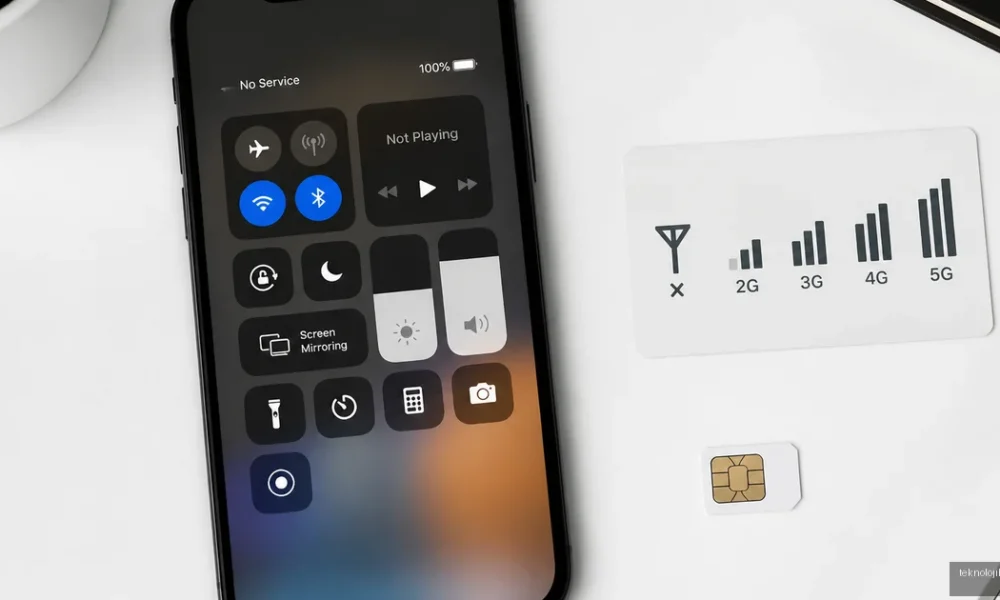
Telefonda mobil veri neden açılmıyor? Bunun nedeni çoğunlukla internet paketinin bitmesi, SIM kartın şebekeye bağlanamaması, yanlış APN ayarı, uçak modunun takılı kalması veya operatör kaynaklı geçici bir arızadır. Önce uçak modunu 10 saniye açıp kapatın, telefonu yeniden başlatın ve farklı bir uygulamayla bağlantıyı test edin. Sorun devam ederse aşağıdaki adımları sırayla uygulayın; böylece problemin telefondan mı, SIM karttan mı, yoksa operatörden mi kaynaklandığını kısa sürede ayırt edebilirsiniz.
İçindekiler:
- Mobil veri nasıl aktif edilir?
- Android telefonda mobil veri açma
- iPhone’da hücresel veriyi açma
- Telefonda mobil veri neden açılmıyor?
- 1. Uçak modunu ve şebeke sinyalini kontrol edin
- 2. İnternet paketinizin ve hat kısıtlamalarının durumuna bakın
- 3. Doğru SIM kartın veri hattı olduğundan emin olun
- 4. Ağ türünü otomatik moda alın
- 5. APN ayarlarını kontrol edin
- 6. Veri tasarrufu, VPN ve güvenlik uygulamalarını test edin
- 7. Tarih, saat ve yazılım güncellemelerini kontrol edin
- Hücresel veri neden kullanılmıyor?
- Mobil ağ bağlanmıyor, ne yapmalıyım?
- Mobil erişim noktası açılmıyor ne yapmalıyım?
- Ne zaman operatörü veya teknik servisi aramalısınız?
- Kısa özet: Mobil veriyi geri getirmek için kontrol listesi
- Sık Sorulan Sorular
- Mobil veri açık görünüyor ama internete giremiyorum, neden?
- Telefonumda mobil veri simgesi neden görünmüyor?
- Mobil erişim noktası neden açılmıyor?
- Ağ ayarlarını sıfırlamak fotoğrafları siler mi?
Mobil veri nasıl aktif edilir?
Mobil veri, Wi-Fi olmadan operatörünüzün hücresel şebekesi üzerinden internete bağlanmanızı sağlar. Ayarların adı telefon markasına ve işletim sistemi sürümüne göre değişse de etkinleştirme işlemi genellikle birkaç saniye sürer.
Android telefonda mobil veri açma
- Ekranın üst kısmından aşağı doğru kaydırarak hızlı ayarlar panelini açın.
- Mobil veri, Veri veya benzer isimli simgeye dokunun.
- Simge görünmüyorsa Ayarlar > Bağlantılar > Veri kullanımı ya da Ayarlar > Ağ ve internet > İnternet menüsünü açın.
- Mobil veri seçeneğini etkinleştirin ve doğru SIM kartın veri için seçildiğini kontrol edin.
iPhone’da hücresel veriyi açma
- Ayarlar > Hücresel veya Ayarlar > Mobil Veri bölümüne girin.
- Hücresel Veri seçeneğini açın.
- Çift SIM kullanıyorsanız Hücresel Veri menüsünden internet için kullanılacak hattı seçin.
- İnternete giremeyen uygulamanın aynı menüde hücresel veri kullanım izninin açık olduğundan emin olun.
Telefonda mobil veri neden açılmıyor?
Mobil veri düğmesine bastığınız halde simge görünmüyorsa veya açıldıktan sonra kısa sürede kapanıyorsa sorun yalnızca internet ayarı olmayabilir. Aşağıdaki kontroller, teknik servise başvurmadan önce en çok sonuç veren teşhis adımlarıdır.
1. Uçak modunu ve şebeke sinyalini kontrol edin
Telefon bazen baz istasyonuna kayıt olma sürecinde takılabilir. Uçak modunu yaklaşık 10-15 saniye açık bırakıp kapatmak, cihazın şebeke bağlantısını yeniden kurmasını sağlar. Ekranda yalnızca “Acil aramalar” yazıyor, sinyal çubukları boş görünüyor veya operatör adı kayboluyorsa mobil veri çalışmaz; önce şebeke bağlantısı düzelmelidir.
Kapalı otopark, asansör, bodrum katı ve kırsal bölgelerde sinyal zayıflığı normaldir. Aynı yerde başka bir operatörün telefonu internete bağlanabiliyorsa sorun kapsama alanından çok sizin hattınızla ilgili olabilir.
2. İnternet paketinizin ve hat kısıtlamalarının durumuna bakın
Hattın konuşmaya açık olması, mobil internet paketinin de kullanılabilir olduğu anlamına gelmez. Kota bitmiş, fatura nedeniyle internet kısıtlanmış, hat yeni açılmış veya tarifedeki data hizmeti aktif edilmemiş olabilir. Operatör uygulamasından kalan internet miktarını ve hattın kullanım durumunu kontrol edin; mümkünse müşteri hizmetlerinden “mobil internet servisi hatta tanımlı mı?” sorusunun yanıtını isteyin.
3. Doğru SIM kartın veri hattı olduğundan emin olun
Çift SIM’li telefonlarda aramalar birinci hat üzerinden yapılırken mobil veri ikinci hatta atanmış olabilir. Ayarlar > SIM kartlar veya Hücresel Veri bölümünde veri için seçili hattı kontrol edin. Kullanmadığınız ikinci SIM’i geçici olarak devre dışı bırakmak, telefonun yanlış hat üzerinden bağlantı kurmasını engelleyebilir.
4. Ağ türünü otomatik moda alın
Telefon yalnızca 5G, yalnızca 4G veya yalnızca 3G’ye zorlandıysa bulunduğunuz yerdeki şebekeyle uyumsuzluk yaşayabilir. Ağ modu seçeneğini 5G/4G/3G/2G otomatik ya da cihazın sunduğu benzer otomatik seçeneğe alın. Özellikle seyahat sırasında veya bazı binalarda 4G yerine 3G ya da 2G’ye geçişe izin vermek bağlantıyı geri getirebilir.
5. APN ayarlarını kontrol edin
APN, telefonun operatörün mobil internet geçidine nasıl bağlanacağını belirleyen ayardır. SIM kart değişimi, yazılım güncellemesi veya fabrika ayarlarına dönüş sonrasında APN silinebilir ya da yanlış değer alabilir. Android’de genellikle Ayarlar > Mobil ağlar > Erişim Noktası Adları, iPhone’da ise Ayarlar > Hücresel > Hücresel Veri Ağı bölümünden kontrol edilir.
APN alanlarını internetten rastgele kopyalamak yerine operatörünüzün resmi destek sayfasındaki değerleri kullanın. Yanlış APN, mobil veri simgesinin görünmesine rağmen hiçbir web sitesinin açılmamasına neden olabilir. Değişiklik yaptıktan sonra telefonu yeniden başlatın; bazı modeller yeni ayarı ancak yeniden başlatma sonrasında uygular.
6. Veri tasarrufu, VPN ve güvenlik uygulamalarını test edin
Veri tasarrufu modu çoğunlukla bağlantıyı tamamen kesmez; ancak arka plan verisini engelleyebilir. VPN, özel DNS, reklam engelleyici veya güvenlik uygulaması ise hatalı yapılandırıldığında tüm mobil interneti durdurabilir. VPN’i kapatıp özel DNS’i otomatik seçeneğe alın ve sorunun düzelip düzelmediğini test edin.
7. Tarih, saat ve yazılım güncellemelerini kontrol edin
Tarih ve saat yanlış olduğunda bazı güvenli bağlantılar kurulamaz; bu durum özellikle uygulamalarda ve web sitelerinde internet yokmuş gibi görünebilir. Otomatik tarih ve saat seçeneğini açın. Ayrıca telefonun işletim sistemi ve operatör ayarları güncel değilse mevcut güncellemeleri yükleyin.
Hücresel veri neden kullanılmıyor?
Hücresel veri açık göründüğü halde internete giremiyorsanız, sorunu uygulama bazında da inceleyin. Android’de Ayarlar > Uygulamalar > ilgili uygulama > Mobil veri bölümünde arka plan ve sınırsız veri izinlerini; iPhone’da Ayarlar > Hücresel ekranında uygulamanın veri anahtarını kontrol edin.
Tarayıcıda hiçbir site açılmıyor, ancak Wi-Fi çalışıyorsa sorun büyük ihtimalle mobil ağ, APN veya operatör tarafındadır. Yalnızca tek uygulama çalışmıyorsa uygulamanın önbelleğini temizlemek, güncellemek veya yeniden yüklemek daha doğru bir adımdır.
Mobil ağ bağlanmıyor, ne yapmalıyım?
- Telefonu kapatın, SIM kartı çıkarıp temas yüzeyini kuru ve yumuşak bir bezle temizleyin; ardından kartı doğru yönde takın.
- Başka bir konumda sinyali test edin ve operatörünüzde bölgesel arıza olup olmadığını kontrol edin.
- SIM kartınızı başka bir telefonda deneyin. Orada da çalışmıyorsa sorun büyük olasılıkla SIM kart veya hattadır.
- Başka çalışan bir SIM kartı kendi telefonunuza takın. Bu kart da bağlanmıyorsa cihazın ağ ayarları, SIM yuvası veya modem donanımı incelenmelidir.
- Ağ ayarlarını sıfırlama seçeneğini kullanın. Bu işlem Wi-Fi ağlarını, Bluetooth eşleşmelerini ve kayıtlı ağ yapılandırmalarını siler; fotoğraf ve uygulamalarınızı silmez.
Ağ ayarlarını sıfırlamadan önce Wi-Fi parolalarınızı not alın. İşlem sonrasında mobil veri hâlâ çalışmıyorsa ve başka SIM kartla da bağlantı kurulamıyorsa telefonun darbe, sıvı teması veya donanım arızası açısından incelenmesi gerekir.
Mobil erişim noktası açılmıyor ne yapmalıyım?
Mobil erişim noktası, telefonun internetini bilgisayar veya başka cihazlarla paylaşır. Özellik açılmıyorsa önce telefonun kendi mobil internetinin çalıştığını doğrulayın; veri bağlantısı yokken hotspot’un açılması çoğu cihazda mümkün değildir.
- Mobil veriyi açın ve Wi-Fi’yi kısa süreli kapatarak telefonun gerçekten hücresel ağ kullandığını kontrol edin.
- Hotspot adını ve parolasını değiştirip yeniden deneyin. En az sekiz karakterli, kolay yazılan bir parola kullanın.
- Bağlanacak cihaz eskiyse 5 GHz yerine 2,4 GHz uyumluluk seçeneğini deneyin.
- Operatörünüzün internet paylaşımını tarifede kısıtlayıp kısıtlamadığını kontrol edin.
- VPN’i kapatın, pil tasarrufu modunu devre dışı bırakın ve telefonla bağlanacak cihazı yeniden başlatın.
Hotspot açılıyor fakat bilgisayar internete çıkamıyorsa sorun çoğunlukla bilgisayarda kayıtlı eski ağ profilidir. Bilgisayarda ağı unutun, Wi-Fi’yi kapatıp açın ve hotspot’a yeniden bağlanın.
Ne zaman operatörü veya teknik servisi aramalısınız?
Yukarıdaki adımlardan sonra aynı SIM kart başka telefonda da çalışmıyorsa operatörle görüşün; hat aktivasyonu, kota, fatura veya SIM kart değişimi gerekebilir. Kendi telefonunuzda farklı SIM kartlar da çalışmıyorsa, özellikle cihaz düştüyse ya da sıvı aldıysa teknik servis desteği daha doğru seçimdir.
En hızlı teşhis yöntemi, “başka SIM kartı bu telefonda” ve “bu SIM kartı başka telefonda” testlerini yapmaktır. Bu iki karşılaştırma, ayarlarla zaman kaybetmeden arızanın kaynağını büyük ölçüde ortaya çıkarır.
Kısa özet: Mobil veriyi geri getirmek için kontrol listesi
- Uçak modunu açıp kapatın ve telefonu yeniden başlatın.
- İnternet paketini, hat kısıtlamalarını ve doğru veri SIM’ini kontrol edin.
- Ağ türünü otomatiğe alın; APN ayarlarını operatörün resmi bilgileriyle doğrulayın.
- VPN, özel DNS ve veri tasarrufu ayarlarını geçici olarak kapatın.
- SIM kartları çapraz test edin; gerekirse ağ ayarlarını sıfırlayın.
Bu kontrollerden sonra mobil veri açılmıyorsa sorunu rastgele ayar değiştirerek büyütmek yerine operatör desteğine veya yetkili teknik servise başvurun.
Sık Sorulan Sorular
Mobil veri açık görünüyor ama internete giremiyorum, neden?
İnternet paketi bitmiş olabilir, APN yanlış olabilir veya hattınızda data kısıtlaması bulunabilir. Ayrıca VPN, özel DNS ve uygulama bazlı veri izinlerini kontrol edin.
Telefonumda mobil veri simgesi neden görünmüyor?
Şebeke sinyali yoksa, uçak modu aktifse, SIM kart okunmuyorsa veya mobil veri kapalıysa simge görünmeyebilir. Telefonu yeniden başlatıp SIM kartı ve ağ modunu kontrol edin.
Mobil erişim noktası neden açılmıyor?
Telefonun kendi mobil interneti çalışmıyor olabilir veya operatör internet paylaşımını kısıtlıyor olabilir. Mobil veriyi test edin, VPN’i kapatın ve hotspot bandını 2,4 GHz olarak deneyin.
Ağ ayarlarını sıfırlamak fotoğrafları siler mi?
Hayır. Ağ ayarlarını sıfırlamak fotoğraf, video ve uygulamaları silmez; yalnızca kayıtlı Wi-Fi ağlarını, Bluetooth eşleşmelerini ve hücresel ağ yapılandırmalarını kaldırır.






Yorum yok! İlk sen yap.